Cursorとは?——VS Codeを超えたAIネイティブエディタ
定義:AIが「住んでいる」コードエディタ
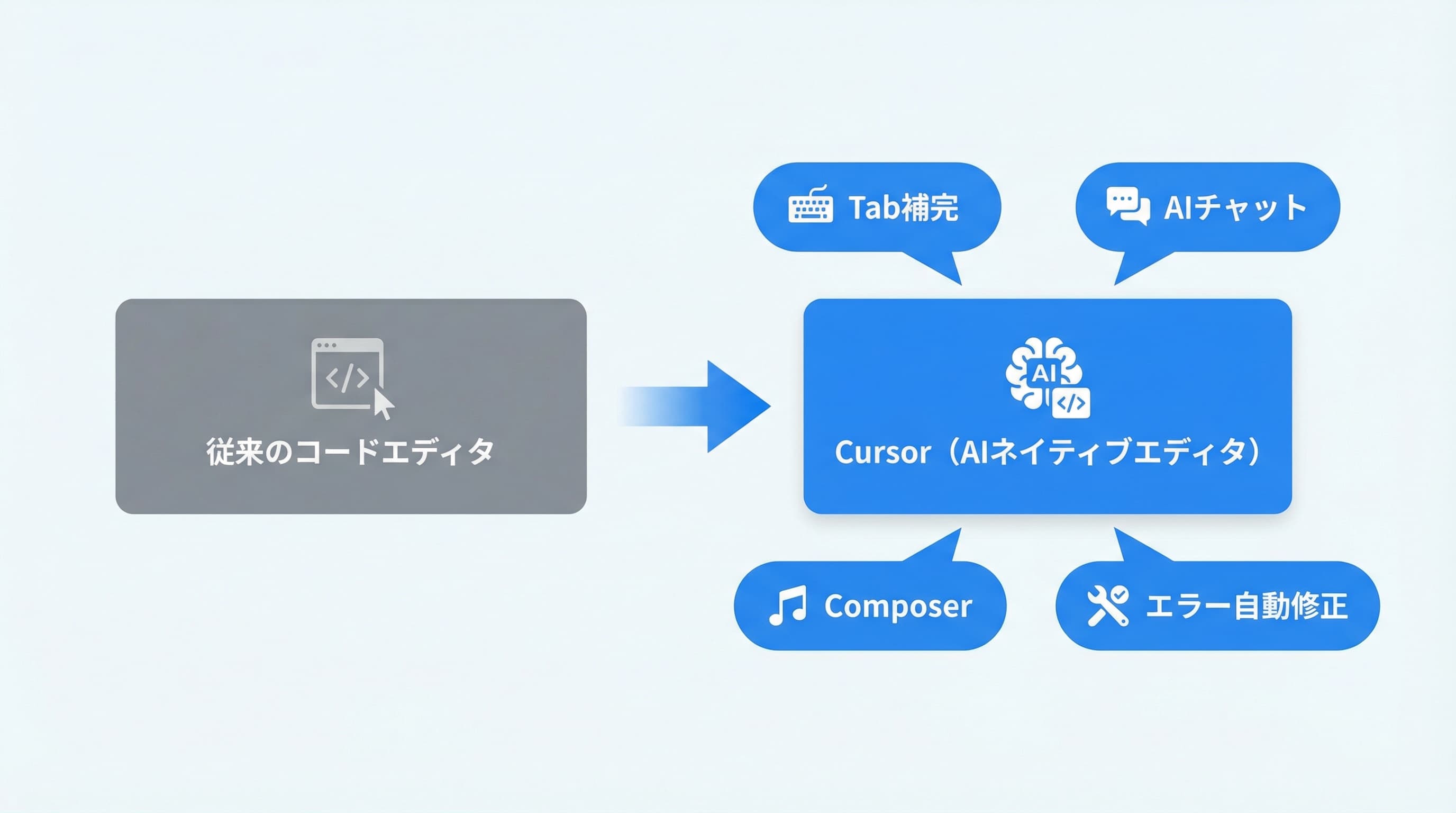
Cursorは、Anysphere社が開発したAIネイティブのコードエディタです。VS Code(Visual Studio Code)をフォーク(ベースとして利用)して作られており、見た目や操作性はVS Codeとほぼ同じ。しかし、エディタのあらゆる機能にAIが深く統合されている点が決定的に異なります。
一般的なAIコード補完ツール(GitHub Copilotなど)が「エディタにプラグインとして追加する」のに対し、Cursorはエディタ自体がAIを前提に設計されている点が最大の特徴です。コードの補完、チャットでの質問、コードの一括修正、エラーの自動修正まで、すべてがエディタ内で完結します。
イメージとしては、「VS CodeにChatGPTが融合して、コードの文脈を完全に理解している状態」と考えるとわかりやすいでしょう。
VS Code / GitHub Copilotとの違い
「VS Code + GitHub Copilotで十分じゃないの?」という疑問は当然です。以下の比較表で違いを明確にします。
| 特徴 | Cursor | VS Code + Copilot | VS Code(AI補助なし) |
|---|
| AIの統合度 | エディタ全体に深く統合 | プラグインとして追加 | なし |
| コンテキスト理解 | プロジェクト全体を自動インデックス | 開いているファイル中心 | なし |
| チャット機能 | エディタ内蔵(コード参照可能) | サイドパネルで対話 | なし |
| コード一括修正 | Composer / Agentモードで複数ファイル同時 | 1ファイルずつ提案 | 手動 |
| インライン編集 | Cmd+K で選択範囲をAIで変換 | インライン補完のみ | 手動 |
| AIモデル選択 | Claude / GPT-4o / Gemini等を切り替え可能 | Copilotモデル固定 | なし |
| VS Code拡張機能 | そのまま利用可能 | そのまま利用可能 | そのまま利用可能 |
| 月額料金 | 無料〜$20 | $10〜 / 無料枠あり | 無料 |
最大のポイントは「コンテキスト理解の深さ」です。Cursorはプロジェクト全体を自動的にインデックスし、「このファイルのこの関数は、別のファイルのこのコンポーネントから呼ばれていて……」といった関係性を把握した上でAIが回答・補完します。VS Code + Copilotでは、この「プロジェクト全体の文脈理解」がCursorほど深くありません。
Cursorが特に強い4つの場面
すべての場面でCursorが最強というわけではありません。特に威力を発揮するのは以下の4つです。
- コードリーディング:大規模なコードベースを初めて読むとき、AIチャットで「この関数は何をしている?」と質問しながら理解を深められる
- リファクタリング:「この型定義をzodスキーマに変換して」のようなコード変換をインラインで一瞬で実行
- 新機能の実装:Composerモードで「ログイン機能を追加して」と指示すれば、複数ファイルにまたがる変更を一括生成
- エラーデバッグ:エラーメッセージを選択して「このエラーを修正して」と指示するだけで、AIが原因を特定し修正案を提示
Cursorのインストールと初期設定
ステップ①:ダウンロードとインストール(所要時間:3分)
Cursorの公式サイト(cursor.com)からインストーラーをダウンロードします。macOS、Windows、Linuxに対応しています。
- cursor.com にアクセス
- 「Download」ボタンをクリック(OSを自動検出してくれます)
- ダウンロードしたインストーラーを実行
- インストール完了後、Cursorを起動
システム要件:
- OS:macOS 12.0以降 / Windows 10以降 / Ubuntu 20.04以降
- メモリ:最低4GB RAM(8GB推奨)
- ストレージ:約500MBの空き容量
- インターネット接続:AI機能の利用に必須
ステップ②:VS Codeからの移行(所要時間:2分)
VS Codeユーザーにとって嬉しいのが、ワンクリックで設定を完全移行できる点です。初回起動時に「Import VS Code Settings」を選択すると、以下がすべて引き継がれます。
- 拡張機能(Extensions)
- キーバインド(Keyboard Shortcuts)
- テーマ・配色(Color Theme)
- ユーザー設定(settings.json)
- スニペット(User Snippets)
つまり、今日VS Codeで使っている環境がそのままCursorで動くということです。移行コストは実質ゼロと言っていいでしょう。
ステップ③:アカウント作成とプラン選択(所要時間:2分)
Cursorを起動したら、アカウントを作成します。Googleアカウントまたはメールアドレスで登録できます。
最初は無料プラン(Hobby)から始めるのがおすすめです。Proプランの機能を2週間トライアルできるので、まずは使い心地を確認しましょう。
ステップ④:AIモデルの設定(所要時間:1分)
Cursorの設定画面(Cmd+, → 「Cursor Settings」)から、使用するAIモデルを選択できます。2026年4月現在、以下のモデルが利用可能です。
| モデル | 特徴 | おすすめの用途 |
|---|
| Claude Sonnet 4 | 高速・高品質のバランス型 | 日常的なコーディング全般 |
| Claude Opus 4 | 最高精度。複雑な推論に強い | 設計・アーキテクチャの相談 |
| GPT-4o | 汎用性が高い | 一般的な質問・ドキュメント |
| Gemini 2.5 Pro | 長いコンテキストに強い | 大規模コードベースの解析 |
ShiftBではClaude Sonnet 4をデフォルトに設定することを推奨しています。コーディング品質と応答速度のバランスが最も良いためです。複雑な設計判断が必要な場面だけClaude Opus 4に切り替えるのが効率的です。
ステップ⑤:Cursorルール(.cursorrules)の作成(所要時間:5分)
プロジェクトのルートに.cursor/rulesディレクトリを作成し、AIへの指示をカスタマイズできます。これにより、AIがプロジェクトの文脈を理解した上で回答してくれるようになります。
# .cursor/rules/general.mdc

あなたはReact/Next.jsの専門家です。
このプロジェクトではTypeScriptを使用しています。

## コーディング規約
- コンポーネントは関数コンポーネントで書く
- スタイリングはTailwind CSSを使用
- gap-[40px]ではなくgap-10と書く
Claude CodeのCLAUDE.mdに相当する機能です。プロジェクト固有のルールを書いておくと、AIの出力品質が大幅に向上します。
AI時代のアプリ開発コース
ShiftBのAIシフトコースは、Claude Codeで本格的なWebアプリケーションを作りながらAI駆動開発を身につけるコースです。ただ作って終わりではなく、コードを読め、セキュリティに責任を持って提案でき、要件定義などの上流工程まで担えるところまで現役エンジニアがサポートします。
AIシフトコースを見る →Cursorの基本機能と使い方【5つの必須機能】
Cursorには多くの機能がありますが、まずは以下の5つを使いこなせば、開発効率は劇的に向上します。
機能①:Tab補完——AIが次のコードを予測する
CursorのTab補完は、GitHub Copilotと同様の機能ですが、プロジェクト全体のコンテキストを理解しているため、補完の精度がより高いのが特徴です。
使い方はシンプルです:
- コードを書き始める
- 灰色のテキストで補完候補が表示される
Tabキーで確定、Escキーでスキップ
良い例:関数名を入力し始めると、プロジェクト内の既存パターンに合わせた実装を提案してくれます。
// "fetch"と入力し始めると...
// AIがプロジェクト内の既存APIパターンに合わせて提案
async function fetchUserProfile(userId: string) {
  const response = await fetch(`/api/users/${userId}`);
  if (!response.ok) throw new Error("Failed to fetch user");
  return response.json();
}
悪い例:Tab補完を盲目的に受け入れること。AIの提案は必ずしも正しくないため、特にビジネスロジック部分は内容を確認してから確定しましょう。
機能②:Cmd+K(インライン編集)——選択範囲をAIで変換
コードを選択してCmd+K(WindowsはCtrl+K)を押すと、インラインでAIに指示を出せます。Cursorで最も使う機能と言っても過言ではありません。
よく使うパターン:
- 「この関数をasync/awaitに変換して」
- 「このCSSをTailwind CSSに変換して」
- 「この型定義にバリデーションを追加して」
- 「この繰り返しコードをmapで書き直して」
- 「このコードにエラーハンドリングを追加して」
変更前と変更後がdiff表示されるので、意図した通りの変更かを確認してから適用できます。この「確認してから適用」というワークフローが、Cursorの安全性を担保しています。
機能③:AIチャット(Cmd+L)——コードを見ながら対話
Cmd+LでAIチャットパネルが開きます。ChatGPTに質問する感覚で使えますが、決定的な違いがあります:チャットがプロジェクトのコードを直接参照できる点です。
チャットでコードを参照するには、@記号を使います:
@ファイル名:特定のファイルを参照に含める@フォルダ名:フォルダ内のファイルすべてを参照@Web:Webを検索して最新情報を取得@Docs:外部ドキュメントを参照@Codebase:プロジェクト全体から関連コードを自動検索
実践例:
// チャットで質問
@src/components/Header.tsx このコンポーネントの
レスポンシブ対応を改善したい。現在の実装の問題点と
修正案を教えて。

// @Codebase を使って全体を把握
@Codebase 認証フローの全体像を教えて。
どのファイルが関係している?
機能④:Composer(Cmd+I)——複数ファイルを一括変更
Composerは、Cursorの真骨頂と言える機能です。Cmd+Iで起動し、自然言語で指示すると、複数のファイルにまたがる変更を一括で生成してくれます。
Composerでできること:
- 新しい機能の一括実装(API + UI + 型定義をまとめて生成)
- 複数ファイルにまたがるリファクタリング
- テストコードの一括生成
- 既存コードベースに合わせたコンポーネント追加
2026年現在、ComposerにはAgentモードが追加されており、ターミナルコマンドの実行やファイルの作成・削除まで自律的に行えるようになっています。
| モード | できること | おすすめの使い方 |
|---|
| Normalモード | コードの生成・編集の提案 | 小〜中規模の変更 |
| Agentモード | ファイル操作 + ターミナル実行 + 自己修正 | 新機能の一括実装・大規模リファクタ |
Agentモードの実践例:
// Composerで指示(Agentモード)
「ユーザープロフィール編集ページを作って。
- /profile/edit のルートを追加
- フォーム(名前、メール、自己紹介)を作成
- Supabaseのusersテーブルと連携
- バリデーションはzodで
- 既存のUIコンポーネントのスタイルに合わせて」

// → AIが自動で以下を実行:
// 1. app/profile/edit/page.tsx を作成
// 2. zodスキーマを定義
// 3. Server Actionを作成
// 4. 既存コンポーネントのスタイルを参照してUI構築
// 5. npm run build で動作確認
機能⑤:エラー自動修正——赤い波線をワンクリックで解決
コードにエラー(赤い波線)が表示されたとき、エラー箇所にカーソルを合わせて表示される「Fix with AI」ボタンをクリックするだけで、AIが修正案を提示してくれます。
TypeScriptの型エラー、ESLintの警告、importの不足など、日常的に遭遇するエラーの約90%はこの機能だけで解決できます。ShiftBの受講生からも「エラーで詰まる時間が激減した」という声が最も多い機能です。
Cursorの料金プラン比較【2026年最新】
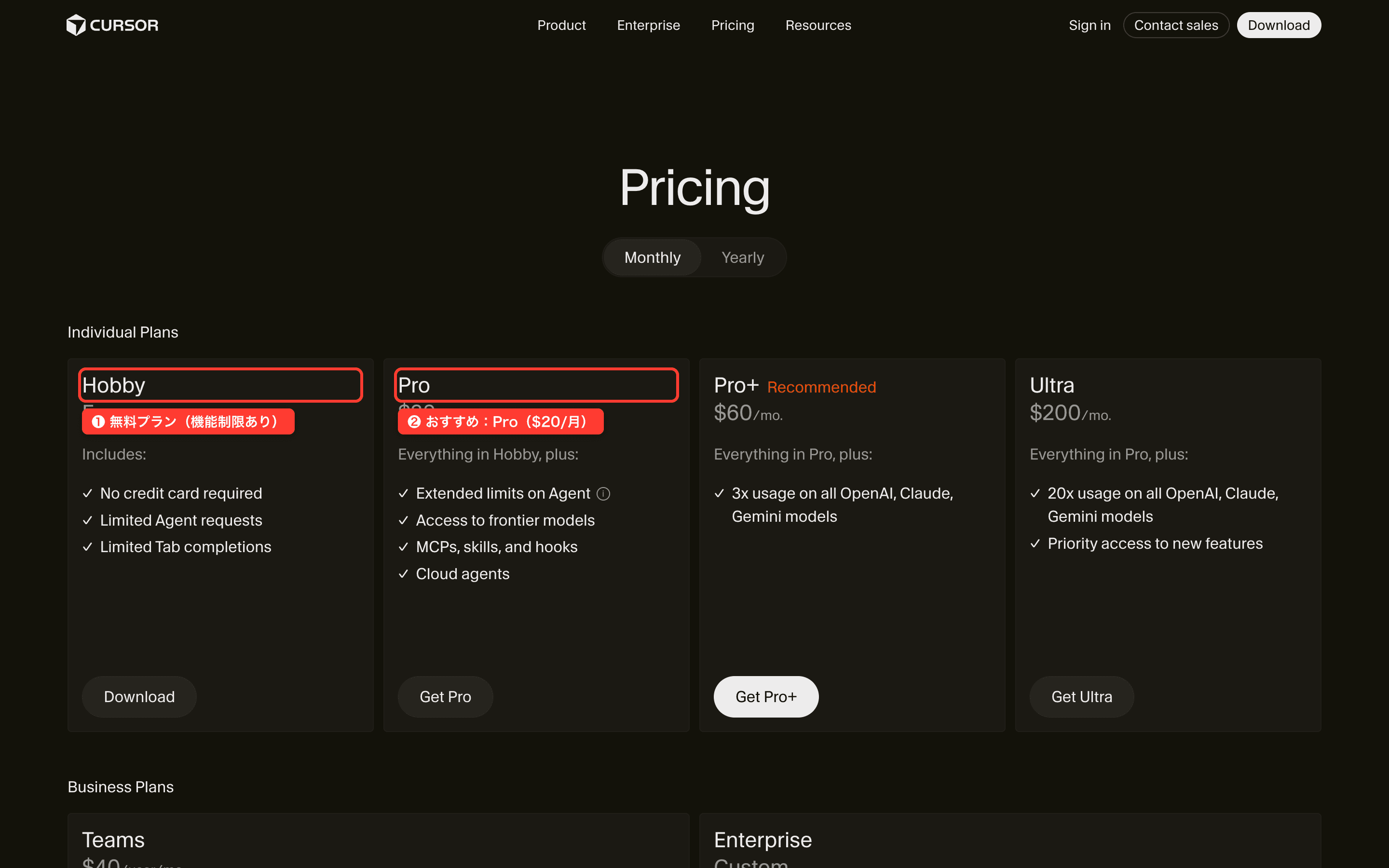
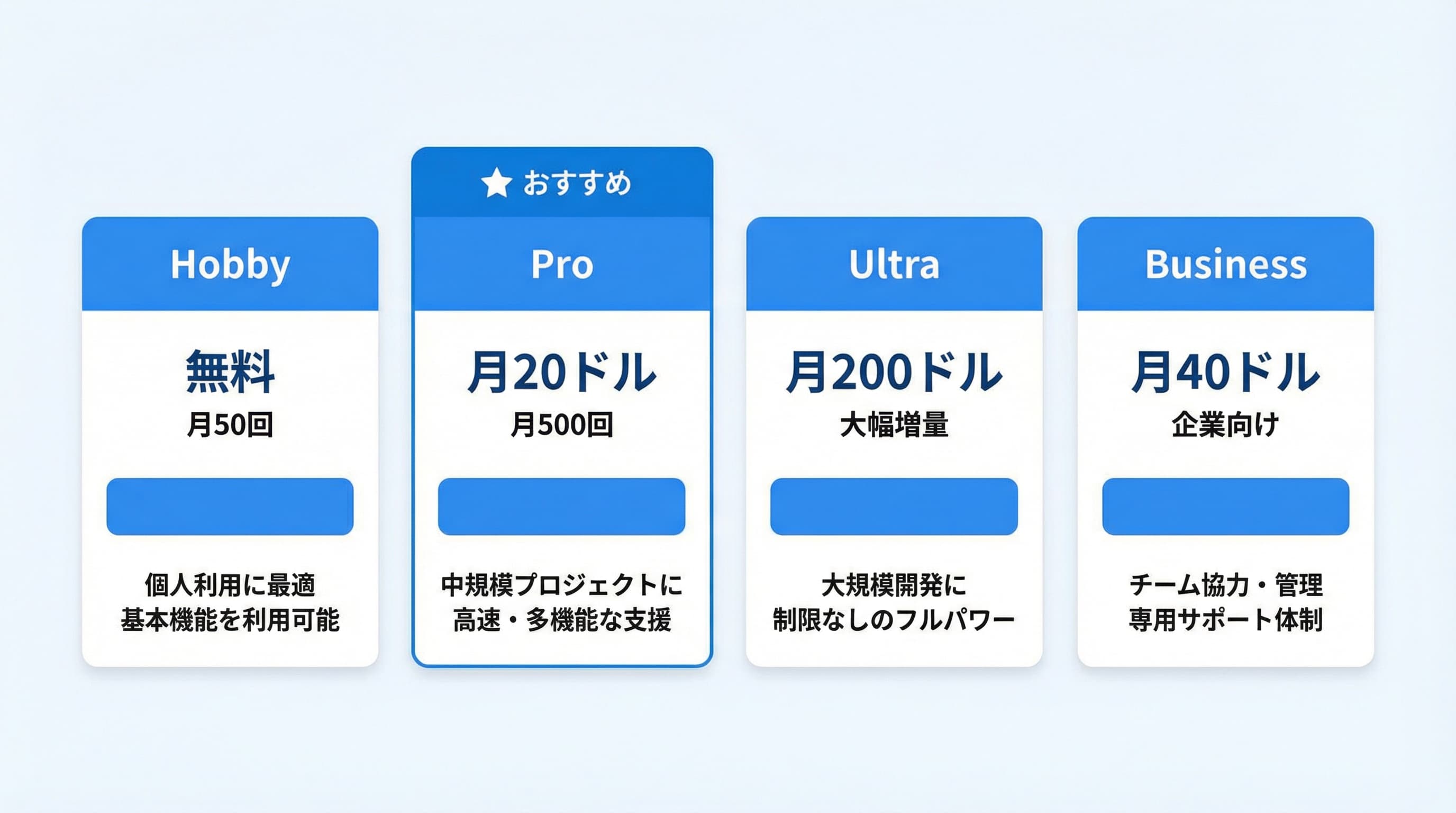
2026年4月現在のCursorの料金プランは以下の通りです。
プラン一覧
| プラン | 月額料金 | 主な制限 | おすすめの人 |
|---|
| Hobby(無料) | $0 | プレミアムリクエスト月50回 | お試し・学習目的 |
| Pro | $20/月 | プレミアムリクエスト月500回、無制限の低速リクエスト | 個人開発者・フリーランス |
| Ultra | $200/月 | プレミアムリクエスト大幅増量 | ヘビーユーザー・チーム開発 |
| Business | $40/月(1ユーザー) | 管理者機能、プライバシーモード強制 | 企業・チーム利用 |
無料プランでどこまでできるか
無料プラン(Hobby)は月50回のプレミアムリクエストが含まれます。これはClaude Sonnet 4やGPT-4oなどの高性能モデルへのリクエスト回数です。
正直なところ、月50回は本格的な開発には全く足りません。1日あたり約1.6回しか使えない計算です。Cursorの機能を試すには十分ですが、気に入ったらすぐにProプランに移行することをおすすめします。
Proプランのコスパ分析
月額$20(約3,000円)で月500回のプレミアムリクエストが使えます。さらに、500回を超えた後も低速モデルでの無制限リクエストが可能です。
コスパの目安:
- 1回あたりのリクエストコスト:約6円
- AIなしで30分かかるコーディングが5分で完了する場面が1日5回あると仮定
- 月の節約時間:約50時間
- 時給2,000円で換算すると月10万円分の生産性向上
月3,000円の投資で月10万円分の価値を得られるとしたら、ROIは約33倍。個人開発者にとって、Cursorは最もコスパの高い投資の一つです。
他のAIツールとの料金比較
| ツール | 月額 | 主な用途 | Cursorとの併用 |
|---|
| Cursor Pro | $20 | AIコードエディタ | — |
| GitHub Copilot | $10 | コード補完 | 不要(Cursorに含まれる) |
| Claude Max(Anthropic) | $100〜 | Claude Code(ターミナルAI) | おすすめ(用途が異なる) |
| ChatGPT Plus | $20 | 汎用AI対話 | コーディングはCursorで十分 |
ShiftBのおすすめ構成:Cursor Pro($20)+ Claude Max($100)の組み合わせ。Cursorでコードを書きながら、大規模な実装やリファクタリングはClaude Codeで行う「二刀流」スタイルが最も効率的です。
AI時代のアプリ開発コース
ShiftBのAIシフトコースは、Claude Codeで本格的なWebアプリケーションを作りながらAI駆動開発を身につけるコースです。ただ作って終わりではなく、コードを読め、セキュリティに責任を持って提案でき、要件定義などの上流工程まで担えるところまで現役エンジニアがサポートします。
AIシフトコースを見る →Cursorを使った実践開発ワークフロー
ここからは、実際にCursorを使って個人開発プロジェクトを進める際のワークフローを、ShiftBで推奨している手順で解説します。
フェーズ①:プロジェクト立ち上げ(所要時間:10分)
まず、Composerを使ってプロジェクトの雛形を作成します。
// Composerで指示(Agentモード)
「Next.js 15 + TypeScript + Tailwind CSS + Supabaseの
プロジェクトを作成して。以下の要件で:
- App Router使用
- src/ディレクトリ構成
- ESLint + Prettier設定済み
- Supabaseのクライアント設定
- 基本的なレイアウト(ヘッダー、フッター)」
Agentモードなら、npx create-next-appの実行から設定ファイルの作成、パッケージのインストールまで自動で行ってくれます。
フェーズ②:機能開発の流れ(1機能あたり15〜30分)
機能開発は以下のサイクルで回すのが効率的です:
- AIチャットで設計相談(Cmd+L):「認証機能を追加したい。Supabase Authを使って、メールとGoogleログインに対応したい」
- Composerで一括実装(Cmd+I):設計が固まったら、Composerに詳細な仕様を渡して一括生成
- Tab補完で微調整:生成されたコードを確認しながら、細かい修正をTab補完で効率化
- Cmd+Kでリファクタ:コードの一部を選択して「もっとシンプルに」と指示
- 動作確認 → コミット:ブラウザで動作確認し、問題なければGitコミット
フェーズ③:コードレビュー&改善(所要時間:5分/機能)
実装が完了したら、AIチャットでセルフレビューを行います。
// チャットでコードレビュー
@src/app/auth このディレクトリの実装をレビューして。
以下の観点でチェックしてほしい:
- セキュリティリスクはないか
- エラーハンドリングは十分か
- パフォーマンスの問題はないか
- コードの可読性は良いか
AIが指摘した問題は、そのままCmd+KやComposerで修正できるので、レビュー→修正のサイクルが数分で完了します。
フェーズ④:デバッグ(所要時間:1〜5分/バグ)
Cursorのデバッグワークフローは非常にシンプルです:
- エラーメッセージをコピー
- AIチャットに貼り付けて「このエラーを修正して」
- AIが関連ファイルを特定し、修正案を提示
- diff確認 → 適用
ShiftBの受講生データによると、Cursor導入前は1つのバグ修正に平均45分かかっていたのが、導入後は平均8分に短縮されました。特に、TypeScriptの型エラーやReactのレンダリング問題など、パターン化されたエラーではほぼ瞬殺です。
Cursor活用を最大化する設定とカスタマイズ
おすすめのキーバインド設定
Cursorを使いこなすには、以下のショートカットを体に覚えさせましょう。
| ショートカット(Mac) | ショートカット(Win) | 機能 | 使用頻度 |
|---|
Cmd+K | Ctrl+K | インライン編集 | ★★★(最も使う) |
Cmd+L | Ctrl+L | AIチャットを開く | ★★★ |
Cmd+I | Ctrl+I | Composerを開く | ★★☆ |
Tab | Tab | AI補完を確定 | ★★★ |
Esc | Esc | AI補完をスキップ | ★★☆ |
Cmd+Shift+K | Ctrl+Shift+K | ターミナルでAIコマンド | ★☆☆ |
プロジェクト別のCursorルール設計
Cursorルールは、プロジェクトの種類に応じてカスタマイズすると効果的です。ShiftBで使っているルールの例を紹介します。
Next.js + Supabaseプロジェクトの場合:
# .cursor/rules/nextjs-supabase.mdc
---
description: Next.js + Supabase プロジェクトのルール
globs: ["**/*.tsx", "**/*.ts"]
---

## フレームワーク
- Next.js 15 (App Router) + TypeScript + Tailwind CSS
- データベース: Supabase (PostgreSQL)
- 認証: Supabase Auth

## コーディング規約
- Server Componentsをデフォルトで使用
- "use client" は必要な場合のみ
- Server Actions でデータ変更
- Tailwindのクラスは gap-10 形式(gap-[40px] はNG)
- コンポーネントは default export の関数コンポーネント

## ディレクトリ構成
- app/ : ルーティング(App Router)
- components/ : 共通UIコンポーネント
- lib/ : ユーティリティ関数
- types/ : 型定義
おすすめの拡張機能との組み合わせ
CursorはVS Codeの拡張機能がそのまま使えます。AI機能と相性の良い拡張機能を紹介します。
- ESLint:AIが生成したコードのリント。Cursorが自動でエラーを検出→修正まで可能
- Prettier:自動フォーマット。AIの出力にスタイル統一を強制
- GitLens:Gitの履歴表示。AIにコンテキストを伝える際に「この部分は誰がいつ変更した」が見える
- Error Lens:エラーをインラインで強調表示。「Fix with AI」と組み合わせて瞬時に修正
- Tailwind CSS IntelliSense:Tailwindのクラス補完。CursorのAI補完と二重で効く
プライバシーモードの活用
業務でCursorを使う場合、プライバシーモードの設定を確認しましょう。Settings → Privacy で「Privacy Mode」をオンにすると、コードがCursorのサーバーに保存されなくなります。
個人開発では基本的にオフで問題ありませんが、企業のコードベースを扱う場合は必ずオンにしてください。Businessプランではデフォルトでオンになっています。

初心者がつまずく7つのポイントと解決策
①「AIの提案をそのまま受け入れてしまう」
問題:Tab補完やComposerの出力を確認せずに受け入れてしまい、バグやセキュリティリスクを埋め込む。
解決策:必ずdiff表示を確認してから適用する。特に、認証・決済・データベース操作に関わるコードは1行ずつ確認する習慣をつけましょう。ShiftBでは「AIの出力は優秀なジュニアのコードレビュー」と考えるよう指導しています。
②「リクエスト回数がすぐ上限に達する」
問題:無料プランの月50回、Proプランの月500回を超えてしまう。
解決策:リクエストを効率的に使うコツは3つあります。
- 1回のプロンプトに情報を詰め込む:「これ修正して」ではなく、要件を具体的に伝える
- 簡単なタスクにはTab補完を使う:Tab補完はリクエスト回数にカウントされない
- 設計の相談はチャット、実装はComposer:用途を分けてリクエストを最適化
③「Composerが関係ないファイルを変更してしまう」
問題:Composerに漠然とした指示を出すと、触ってほしくないファイルまで変更される。
解決策:Composerに渡す指示には、対象ファイルやディレクトリを明示しましょう。
// ❌ 悪い指示
「認証を改善して」

// ✅ 良い指示
「src/app/auth/ 配下のファイルのみを変更して、
Supabase Authのエラーハンドリングを追加して。
他のディレクトリのファイルは変更しないで」
④「VS Code拡張機能との競合」
問題:GitHub CopilotやTabnineなど、他のAI補完拡張機能と競合してTab補完がおかしくなる。
解決策:Cursor使用時は、他のAI補完拡張機能を無効化してください。CursorのAI補完が最も最適化されているため、他のツールは不要です。
⑤「日本語の指示が通りにくい」
問題:日本語でプロンプトを書いても、意図が正確に伝わらないことがある。
解決策:2026年のCursorは日本語対応が大幅に改善されていますが、以下のポイントを意識するとさらに精度が上がります。
- 技術用語は英語のまま使う(「component」「state」「props」など)
- 曖昧な表現(「いい感じに」)を避け、具体的に書く
- 箇条書きで要件を整理してから渡す
⑥「インデックスが効かずコンテキスト精度が低い」
問題:プロジェクトのインデックスが正しく作成されず、AIがプロジェクト構造を把握できていない。
解決策:Cursor Settings → Features → Codebase Indexing で「Resync Index」をクリックしてインデックスを再構築してください。また、.cursorignoreファイルでnode_modulesや.nextなど不要なディレクトリを除外すると、インデックスの品質が向上します。
⑦「CursorとClaude Codeの使い分けがわからない」
問題:どちらのツールをどの場面で使えばいいのか迷う。
解決策:以下の基準で使い分けましょう。
| 場面 | おすすめツール | 理由 |
|---|
| コードを書きながら修正 | Cursor | エディタ内で完結し、diff確認がしやすい |
| 大規模な新機能実装 | Claude Code | 自律的に複数ステップを実行できる |
| バグ修正(小〜中規模) | Cursor | エラー箇所を見ながら即座に修正可能 |
| リファクタリング(全体) | Claude Code | プロジェクト全体を一度に変更できる |
| コードリーディング | Cursor | ファイルを開きながらAIに質問できる |
| CI/CD連携・自動化 | Claude Code | ターミナルコマンドの自律実行が得意 |
ShiftBでは「普段の開発はCursor、大きなタスクはClaude Code」という二刀流を推奨しています。どちらか一方ではなく、両方を使い分けることで開発効率が最大化されます。
よくある質問(FAQ)
Q1. プログラミング完全未経験でもCursorは使えますか?
はい、使えます。ただし、AIの出力を全く理解できない状態で使うのは危険です。AIが書いたコードにバグがあっても気づけないためです。最低限、HTML/CSS/JavaScriptの基礎(1〜2週間程度)を学んでからCursorを使い始めることをおすすめします。ShiftBでは「基礎を1週間学ぶ→Cursorで実践開始」というカリキュラムを組んでいます。
Q2. CursorからVS Codeに戻すことはできますか?
はい、いつでも戻せます。CursorとVS Codeは設定ファイルの互換性があるため、Cursorで作成した設定もVS Codeで読み込めます。ただし、実際にCursorからVS Codeに戻る人はほとんどいません。AI機能のない環境に戻ると、生産性の低下を強く実感するからです。
Q3. Cursorはオフラインで使えますか?
エディタとしての基本機能(ファイル編集、ターミナル、Git操作など)はオフラインでも動作します。ただし、AI機能(Tab補完、チャット、Composer)はインターネット接続が必須です。AI機能はクラウド上のモデルにリクエストを送るため、オフライン環境では使えません。
Q4. 自分のコードがAIの学習データに使われますか?
Cursorの公式プライバシーポリシーでは、Proプラン以上ではコードがモデルの学習に使用されないと明記されています。さらに、プライバシーモードをオンにすると、コードがCursorのサーバーに保存されることもありません。企業での利用にも安心です。
Q5. iPad / タブレットでCursorは使えますか?
2026年4月現在、CursorはiPadやタブレットには対応していません。macOS、Windows、Linuxのデスクトップ環境でのみ利用可能です。外出先で使いたい場合は、SSH接続でリモートの開発マシンに接続する方法があります。
Q6. CursorとGitHub Copilotは併用できますか?
技術的には可能ですが、おすすめしません。両方のAI補完が競合して、Tab補完の挙動が不安定になることがあります。CursorにはGitHub Copilot以上のAI補完機能が内蔵されているため、Copilotの契約を解除してCursor Proに一本化するのが合理的です。月額も$10の節約になります。
Q7. CursorでClaude Codeは使えますか?
はい、使えます。CursorにはClaude CodeのVS Code拡張機能をインストールできます。Cursorのサイドパネルからclaude Codeを呼び出し、エディタとターミナルAIを同時に使う「最強の組み合わせ」が実現できます。
Cursorを使ったAI開発についてもっと知りたい方は、以下の記事もおすすめです。