GitHub Copilotとは?——世界で最も使われるAIコーディングツール
GitHub Copilotの概要と歴史
GitHub Copilotは、GitHubとOpenAIが共同で開発したAIコーディング支援ツールです。2021年にテクニカルプレビューとして登場し、2022年に正式リリース。以降、継続的に進化を遂げ、2026年現在では世界中の開発者1,500万人以上が利用するAIコーディングツールのデファクトスタンダードとなっています。
従来のコード補完ツール(IntelliSenseなど)が「文法ベースの予測変換」だったのに対し、GitHub Copilotは大規模言語モデル(LLM)を活用して、コードの文脈を理解した上で意味のあるコードブロックを丸ごと生成できます。
つまり、変数名の続きを予測するだけではなく、「この関数が何をすべきか」を理解して、10行・20行のコードを一気に提案してくれるのが大きな違いです。
2026年のGitHub Copilotが「別物」になった理由
2026年に入り、GitHub Copilotは3つの大きな進化を遂げました。
| 進化ポイント | 2024年まで | 2026年現在 |
|---|
| AIモデル | Codex / GPT-4 | GPT-5.4、Claude Opus 4.6、Geminiなどマルチモデル対応 |
| 動作モード | インライン補完のみ | インライン補完 + Chat + Agent Mode + Coding Agent |
| 料金 | 月額$10〜のみ | 無料プランあり(月2,000回補完 + 50回プレミアムリクエスト) |
特にAgent Modeの登場は革命的です。従来の「1行ずつ補完」から、「複数ファイルにまたがる変更を自律的に計画・実行・テストする」AIへと進化しました。これにより、GitHub Copilotは単なる補完ツールから「AIペアプログラマー」へと変貌を遂げたのです。
他のAIコーディングツールとの位置づけ
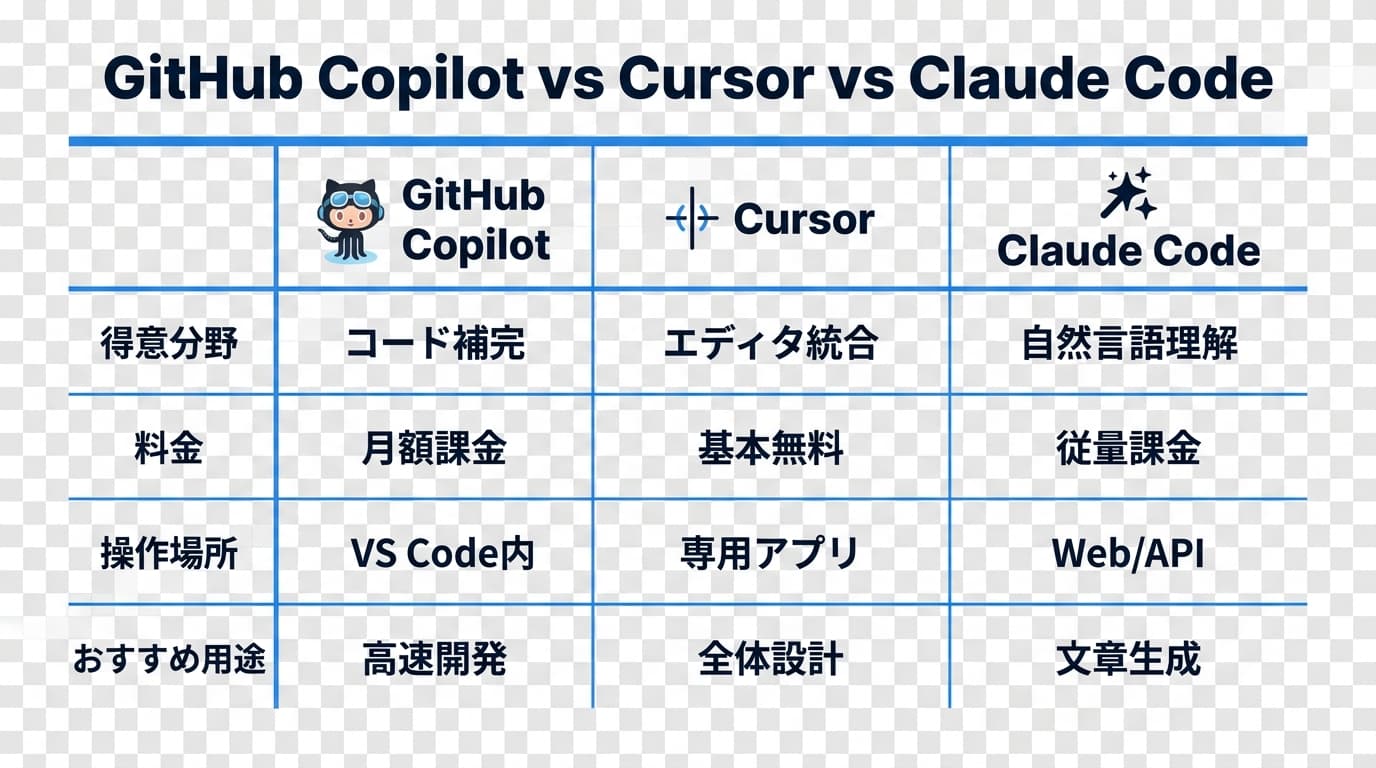
2026年のAIコーディングツール市場は、大きく3つのアプローチに分かれています。
| ツール | アプローチ | 特徴 | 月額料金 |
|---|
| GitHub Copilot | 既存エディタ拡張 | VS Code / JetBrainsなど既存環境にプラグインとして追加 | 無料〜$39 |
| Cursor | AIネイティブIDE | VS CodeフォークでAIを深く統合した専用エディタ | 無料〜$40 |
| Claude Code | ターミナルネイティブ | CLIで動作する自律型エージェント。1Mトークンのコンテキスト | $20〜 |
GitHub Copilotの最大の強みは、「今使っているエディタをそのまま使える」こと。CursorやClaude Codeは「新しいツールへの移行」が必要ですが、Copilotなら普段のVS CodeやJetBrainsに拡張機能を追加するだけ。この移行コストの低さが、世界で最も使われている理由の一つです。
GitHub Copilotの料金プラン比較【2026年最新】
全プラン一覧(個人向け・法人向け)
2026年4月現在、GitHub Copilotは6つのプランを提供しています。個人開発者にとって重要な個人向け4プランを中心に解説します。
| プラン | 月額料金 | コード補完 | プレミアムリクエスト | Agent Mode | Coding Agent |
|---|
| Free | $0 | 月2,000回 | 月50回 | 制限あり | - |
| Pro | $10 | 無制限 | 月300回 | 無制限(GPT-5 mini) | - |
| Pro+ | $39 | 無制限 | 月1,500回 | 無制限(全モデル) | 利用可能 |
| Business | $19/ユーザー | 無制限 | 月300回/ユーザー | 無制限 | 利用可能 |
プレミアムリクエストとは?
2026年から導入された「プレミアムリクエスト」は、最初は分かりにくいポイントです。簡単に言うと、高性能モデル(GPT-5.4、Claude Opus 4.6など)を使ったチャットやAgent Modeの利用回数のことです。
通常のインラインコード補完(Tabで受け入れるやつ)は無制限ですが、チャットでの質問やAgent Modeでの複雑なタスク実行には、プレミアムリクエストが消費されます。使用するモデルによって消費量が異なり、GPT-5 miniなら1倍、Claude Opus 4.6なら4倍といった倍率が設定されています。
個人開発者はどのプランを選ぶべきか
僕のおすすめは、以下の判断基準です。
| あなたの状況 | おすすめプラン | 理由 |
|---|
| まずは試してみたい | Free | 月2,000回の補完で基本体験は十分。気に入ったら有料に |
| 個人開発を日常的にする | Pro($10/月) | 無制限補完 + 月300プレミアムリクエストでほとんどの用途をカバー |
| Agent Modeをフル活用したい | Pro+($39/月) | 全モデル利用可 + Coding Agentで自動PR作成まで可能 |
| Claude CodeやCursorも併用 | Free or Pro | 複雑なタスクは他ツール、補完はCopilotという使い分けが最もコスパ良い |
ShiftBの受講生の約60%がProプランを選択しています。月$10(約1,500円)で無制限のコード補完が使えるのは、開発効率への投資としては非常にコスパが良いと感じています。残りの30%がFree、10%がPro+という分布です。
AI時代のアプリ開発コース
ShiftBのAIシフトコースは、Claude Codeで本格的なWebアプリケーションを作りながらAI駆動開発を身につけるコースです。ただ作って終わりではなく、コードを読め、セキュリティに責任を持って提案でき、要件定義などの上流工程まで担えるところまで現役エンジニアがサポートします。
AIシフトコースを見る →GitHub Copilotのインストールと初期設定【VS Code編】
Step 1: GitHubアカウントの準備(所要時間:3分)
GitHub Copilotを使うにはGitHubアカウントが必要です。まだ持っていない方はgithub.comでアカウントを作成してください。
すでにGitHubアカウントを持っている方は、そのままCopilotの利用を開始できます。無料プランの場合、クレジットカードの登録は不要です。
Step 2: VS Codeに拡張機能をインストール(所要時間:2分)
VS Codeを開き、以下の手順で拡張機能をインストールします。
- 左サイドバーの拡張機能アイコン(四角形が4つのアイコン)をクリック
- 検索バーに
GitHub Copilotと入力 - 発行元が「GitHub」の公式拡張機能を選択し、「Install」をクリック
- 合わせて「GitHub Copilot Chat」もインストール(チャット機能に必要)
注意:類似の名前の非公式拡張機能もあるため、必ず発行元が「GitHub」であることを確認してください。
Step 3: GitHubアカウントで認証(所要時間:1分)
インストール後、VS Codeの右下に「Sign in to GitHub」のポップアップが表示されます。
- 「Sign in to GitHub」をクリック
- ブラウザが開き、GitHubの認証画面が表示される
- 「Authorize Visual Studio Code」をクリック
- VS Codeに戻り、認証完了
認証が完了すると、VS Codeのステータスバーにコパイロットのアイコンが表示されます。これで準備完了です。
Step 4: 推奨の初期設定(所要時間:5分)
デフォルト設定でも使えますが、以下の設定をしておくと快適さが大きく向上します。VS Codeの設定(Cmd + ,)を開き、以下を調整してください。
| 設定項目 | 推奨値 | 理由 |
|---|
github.copilot.enable | 全言語でON | デフォルトでONだが、言語別に確認 |
editor.inlineSuggest.enabled | true | インライン補完を有効化 |
| Suggestions matching public code | Block | ライセンス違反のリスクを回避 |
| Allow code snippets for product improvements | OFF | 自分のコードが学習データに使われるのを防止 |
特に「Suggestions matching public code」をBlockに設定するのは重要です。これにより、公開リポジトリのコードと一致する提案がブロックされ、ライセンス問題のリスクを大幅に軽減できます。
JetBrains / Neovimでの導入
VS Code以外のエディタでも同様にGitHub Copilotを利用できます。
- JetBrains(IntelliJ IDEA / WebStorm / PyCharm等):Settings → Plugins から「GitHub Copilot」をインストール
- Neovim:
github/copilot.vimプラグインをインストール - Visual Studio:拡張機能マネージャーから「GitHub Copilot」を検索してインストール
どのエディタでも、インストール後にGitHubアカウントで認証するだけで利用開始できます。
GitHub Copilotの基本機能と使い方【7つの必須機能】
機能1: インラインコード補完(最も基本の機能)
GitHub Copilotの最も基本的な機能がインラインコード補完です。コードを書いていると、自動的にグレーのテキストで補完候補が表示されます。
良い例:関数名とコメントから意図を推測
// ユーザーのメールアドレスを検証する関数
function validateEmail(email: string): boolean {
  // ← ここでTabを押すと、正規表現を使った検証ロジックが自動生成される
  const emailRegex = /^[^\s@]+@[^\s@]+\.[^\s@]+$/;
  return emailRegex.test(email);
}
悪い例:コンテキストが不足している場合
// 処理する
function process(data) {
  // ← 何をprocessするのか不明確なため、的外れな補完になりやすい
}
コツ:関数名やコメントで「何をしたいか」を明確にすると、補完の精度が劇的に上がります。日本語のコメントも理解してくれますが、英語のコメントのほうが精度は高い傾向にあります。
機能2: Copilot Chat(AIとの対話)
Copilot Chatは、VS Code内でAIと対話しながらコードを書ける機能です。Ctrl + Shift + I(Mac: Cmd + Shift + I)で開くことができます。
Chatでできることの例:
- 選択したコードの説明を求める:「このコードは何をしている?」
- バグの原因を特定する:「このエラーの原因と修正方法を教えて」
- リファクタリング提案:「この関数をより読みやすくして」
- テストコード生成:「この関数のユニットテストを書いて」
- ドキュメント生成:「このAPIのJSDocを生成して」
特に便利なのが、コードを選択した状態でChatを開くことで、そのコードに関する質問ができる点です。「なぜこのコードが動かないのか」を聞くだけで、バグの原因と修正案を教えてくれます。
機能3: インラインChat(コード内で直接指示)
Ctrl + I(Mac: Cmd + I)で、カーソル位置に直接Chatウィンドウが開きます。ファイル内で直接「この部分にバリデーションを追加して」と指示でき、Chatパネルを行き来する手間が省けます。
機能4: スラッシュコマンド
Chat内で/から始まるコマンドを使うと、定型操作を素早く実行できます。
| コマンド | 機能 | 使い方の例 |
|---|
/explain | コードの説明 | 選択したコードを選んで「/explain」 |
/fix | バグ修正 | エラーが出ているコードを選んで「/fix」 |
/tests | テスト生成 | 関数を選んで「/tests」 |
/doc | ドキュメント生成 | 関数を選んで「/doc」 |
/optimize | パフォーマンス最適化 | 関数を選んで「/optimize」 |
個人的に最も使うのは/testsです。テストコードの作成は時間がかかる作業ですが、Copilotに任せるとテストコードの80%が数秒で生成され、残りの20%を調整するだけで済みます。
機能5: コードレビュー
2026年から強化されたCopilot Code Reviewは、PRを作成する際にAIが自動的にコードレビューを行います。セキュリティの脆弱性、パフォーマンスの問題、コーディング規約の違反などを自動検出し、修正提案まで行ってくれます。
GitHub上のPRページで「Copilot」をレビュアーに追加するだけで利用できます。ShiftBの受講生が作成したPRでも、Copilotレビューで本番デプロイ前にバグを発見できた事例が月平均3件あります。
機能6: CLIコマンド支援
ターミナルでもgh copilotコマンドを使ってCopilotの支援を受けられます。
# コマンドの意味を説明してもらう
gh copilot explain "git rebase -i HEAD~3"

# 自然言語でコマンドを生成
gh copilot suggest "ポート3000を使っているプロセスを終了したい"
「あのコマンド、オプションなんだっけ?」というときに、いちいちGoogle検索せずにターミナルで直接聞けるのが便利です。
機能7: Next Edit Suggestions(次の編集提案)
2026年に追加されたNext Edit Suggestionsは、今編集しているコードに基づいて「次にどこを編集すべきか」を提案してくれる機能です。
たとえば、関数名を変更したときに、その関数を呼び出している他のファイルの変更箇所を自動的に提案してくれます。リファクタリング時に変更漏れを防ぐのに非常に有効です。
AI時代のアプリ開発コース
ShiftBのAIシフトコースは、Claude Codeで本格的なWebアプリケーションを作りながらAI駆動開発を身につけるコースです。ただ作って終わりではなく、コードを読め、セキュリティに責任を持って提案でき、要件定義などの上流工程まで担えるところまで現役エンジニアがサポートします。
AIシフトコースを見る →GitHub Copilot Agent Modeの活用法
Agent Modeとは?
Agent Modeは、GitHub Copilotが自律的に複数ステップのコーディングタスクを計画・実行するモードです。従来の「1行ずつ補完」とは根本的に異なり、複数ファイルにまたがる変更を自動で行い、ターミナルコマンドの実行やエラーへの対応まで自律的に処理します。
VS CodeのCopilot ChatでAgent Modeを選択するだけで利用開始でき、ProプランではGPT-5 miniベース、Pro+プランではClaude Opus 4.6を含む全モデルが選択可能です。
Agent Modeが得意なタスク
Agent Modeが特に威力を発揮するのは以下のタスクです。
- 新しい機能の雛形作成:「ユーザー認証機能をNext.js App Routerで実装して」と指示するだけで、ルーティング・コンポーネント・API Route・ミドルウェアまで一括生成
- リファクタリング:「この関数群をカスタムフックに切り出して」で、複数ファイルにまたがる変更を自動実行
- テストの追加:「このコンポーネントのテストをVitestで書いて」で、テストファイルの作成からテスト実行まで自動
- エラー修正:ビルドエラーやランタイムエラーを貼り付けると、原因を分析して修正コードを生成・適用
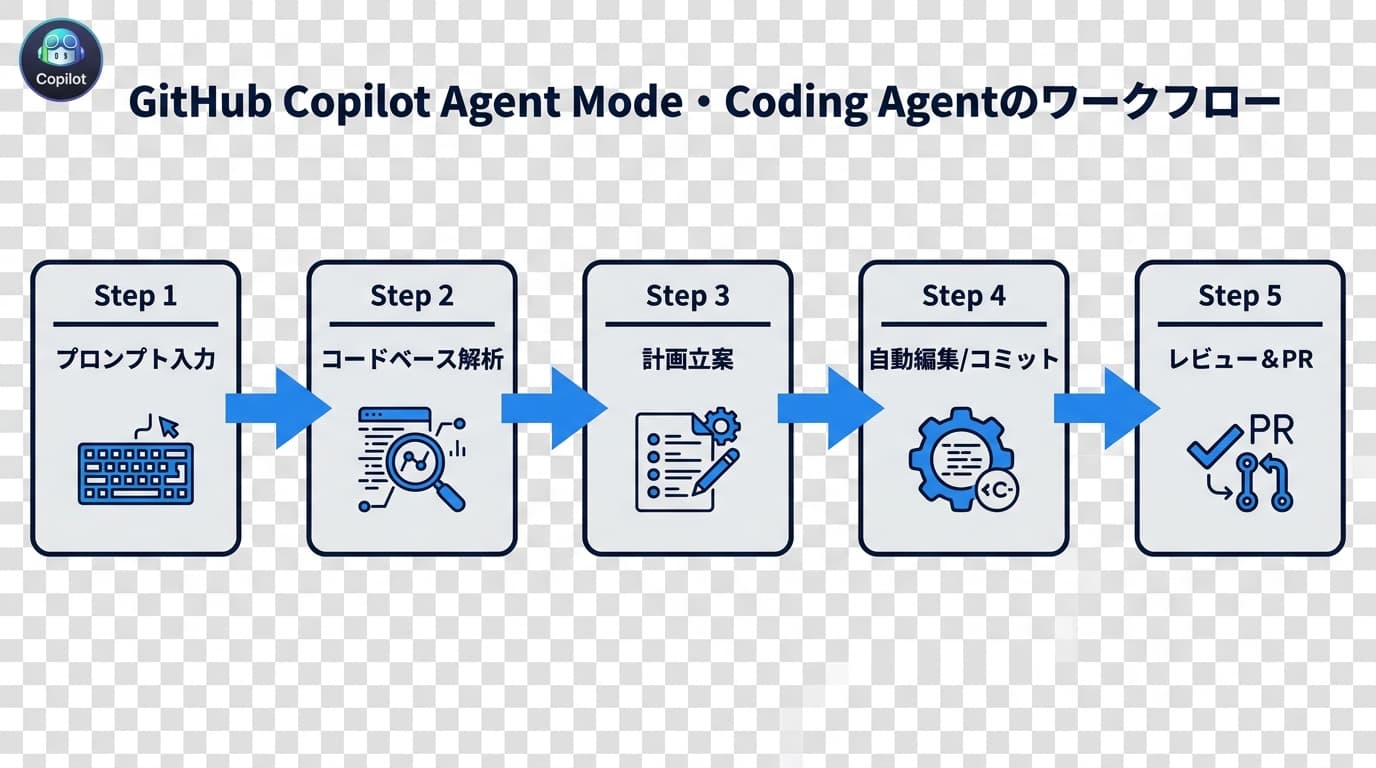
Agent Modeの使い方ステップ
- VS CodeでCopilot Chatを開く(
Ctrl + Shift + I) - チャットモードのドロップダウンから「Agent」を選択
- 自然言語でタスクを記述する(例:「ログインフォームコンポーネントをReactで作成して。バリデーションも含めて」)
- Copilotが計画を立て、必要なファイルの作成・編集を提案
- 各変更を確認し、「Accept」または「Reject」で適用を制御
Coding Agent:IssueからPR作成まで完全自動化
Pro+プランとBusinessプランで利用可能なCoding Agentは、Agent Modeをさらに発展させた機能です。GitHub上のIssueに対してCopilotをアサインすると、以下の流れが完全自動で実行されます。
- Issueの内容を分析し、実装計画を立てる
- ブランチを作成し、コードを実装
- テストを実行して動作確認
- 自己レビューでセキュリティスキャンを実施
- PRを作成し、人間のレビューを待つ
つまり、「Issueを書いて、Copilotをアサインするだけで、レビュー可能なPRが上がってくる」という世界です。簡単なバグ修正や定型的な機能追加では、開発者の作業時間を最大80%削減できるとGitHubは報告しています。
個人開発でGitHub Copilotを最大活用するワークフロー
ワークフロー全体像
ShiftBで実際に受講生に教えている、GitHub Copilotを活用した個人開発ワークフローを紹介します。
- アイデア整理(Copilot Chat):「〇〇というWebサービスのデータベース設計を考えて」
- 雛形生成(Agent Mode):プロジェクトの初期構造を一括生成
- 機能実装(インライン補完 + Chat):日常のコーディングを補完で加速
- テスト作成(/tests):各機能のテストコードを自動生成
- コードレビュー(Copilot Review):PR作成時に自動レビュー
実践テクニック1: コメントファースト開発
Copilotの補完精度を最大化するコツは、「先にコメントを書く」ことです。
// Step 1: Supabaseからユーザーデータを取得
// Step 2: メールアドレスの重複チェック
// Step 3: パスワードをハッシュ化
// Step 4: ユーザーを作成して、セッションを返す

export async function createUser(email: string, password: string) {
  // ← ここでCopilotが各ステップを実装してくれる
}
コメントで処理の流れを先に記述しておくと、Copilotはその流れに沿って正確なコードを生成してくれます。この「コメントファースト」のアプローチは、結果的にコードの可読性も向上させる一石二鳥のテクニックです。
実践テクニック2: テスト駆動のプロンプト
テストコードの生成では、以下のようにプロンプトを具体的に書くと精度が上がります。
// Copilot Chatで指示する例
「以下の関数のユニットテストをVitestで書いて。
 - 正常系:有効なメールアドレスでtrueを返す
 - 異常系:空文字、@なし、ドメインなしでfalseを返す
 - エッジケース:日本語ドメイン、+記号入りアドレス」
このようにテストケースの概要を先に伝えることで、Copilotは網羅的なテストコードを生成してくれます。ShiftBの受講生のテストカバレッジは、このテクニック導入後に平均35%から72%に向上しました。
実践テクニック3: .github/copilot-instructions.mdの活用
プロジェクトのルートに.github/copilot-instructions.mdファイルを作成すると、Copilotにプロジェクト固有のルールを教えることができます。
# Copilot Instructions

## 技術スタック
- Next.js 15 (App Router)
- TypeScript
- Tailwind CSS
- Supabase

## コーディング規約
- コンポーネントはfunction宣言で書く(アロー関数は使わない)
- Tailwindのクラスは gap-10 形式で書く(gap-[40px] は使わない)
- Server Componentsをデフォルトとし、必要な場合のみ "use client" を使う

## ディレクトリ構成
- app/ — Next.js App Router
- components/ — 共有コンポーネント
- lib/ — ユーティリティ関数
これはClaude CodeのCLAUDE.mdと同じ発想です。プロジェクトのコンテキストを事前に伝えることで、プロジェクトの規約に沿ったコードが生成される確率が大幅に向上します。
実践テクニック4: 段階的なコンテキスト提供
複雑な機能を実装するときは、一度にすべてを指示するのではなく、段階的にコンテキストを与えるのが効果的です。
- まず型定義を書く:TypeScriptの型を先に定義すると、Copilotがデータ構造を理解して正確なコードを生成
- 次にインターフェースを書く:API のリクエスト/レスポンスの型を定義
- 最後に実装を書く:型に沿ったコードをCopilotが生成
この順番で進めると、型安全なコードが最初から生成されるため、後からの修正が大幅に減ります。
Claude Code・Cursorとの使い分けガイド
3ツールの特性比較
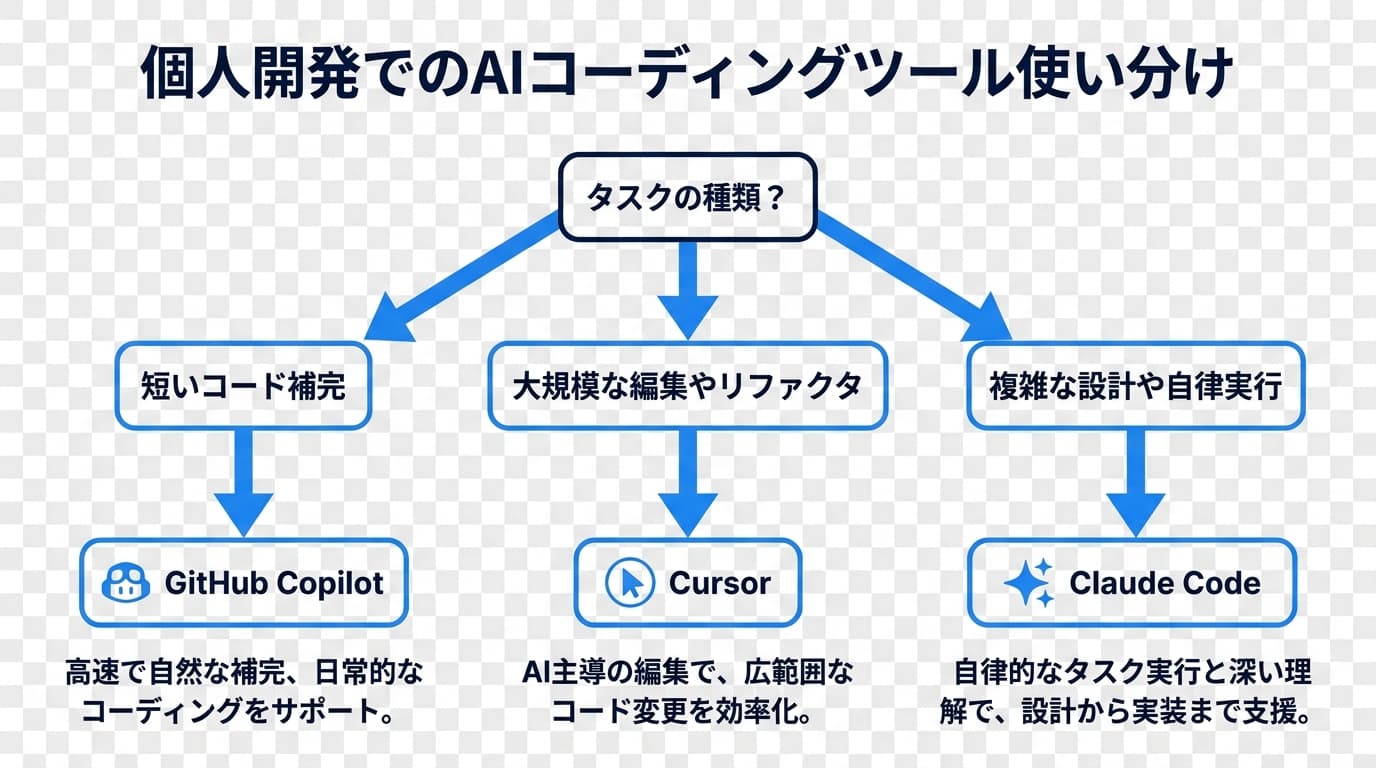
2026年のAIコーディングツールは「どれか1つ」ではなく、「用途に応じて使い分ける」のが最適解です。ShiftBでは以下の使い分けを推奨しています。
| 用途 | 最適ツール | 理由 |
|---|
| 日常のコード補完 | GitHub Copilot | Tabキーだけで補完が効く手軽さ。無制限補完(Proプラン) |
| ファイル内のAI編集 | Cursor | Composerで視覚的に複数ファイルを同時編集。差分表示が優秀 |
| 大規模リファクタリング | Claude Code | 1Mトークンのコンテキストで、プロジェクト全体を理解した上で変更 |
| IssueからPR自動作成 | GitHub Copilot | Coding Agentが最も成熟。GitHubとの統合が深い |
| 新機能のプロトタイプ | Cursor / Claude Code | Agent Modeで一気にスキャフォールドを生成 |
| バグの原因調査 | Claude Code | プロジェクト全体を探索して原因を特定する能力が最も高い |
| テストコード生成 | GitHub Copilot | /testsコマンドで即座に生成。Chatから修正もスムーズ |
ShiftB推奨の組み合わせパターン
受講生の利用実態から、以下の3パターンが最も効果的だとわかっています。
パターンA: Copilot + Claude Code(最も人気)
日常のコーディングはVS Code + GitHub Copilotで、複雑なタスクや大規模変更はターミナルのClaude Codeで。受講生の45%がこのパターンを採用しています。
- Copilotの月額コスト:$10(Pro)
- Claude Codeの月額コスト:$20(Max Plan)
- 合計:$30/月(約4,500円)
パターンB: Cursor + Claude Code
AIネイティブエディタでの開発体験を重視する人向け。Composerでの視覚的な編集体験はCursorならでは。受講生の35%が採用。
- Cursorの月額コスト:$20(Pro)
- Claude Codeの月額コスト:$20(Max Plan)
- 合計:$40/月(約6,000円)
パターンC: Copilot + Cursor + Claude Code(フルスタック)
3ツールすべてを用途別に使い分ける上級者向け。開発効率は最大化されますが、月額コストも最も高くなります。受講生の20%が採用。
コスパで選ぶなら
個人開発者に最もコスパが良いのはパターンAです。GitHub Copilot Proの$10で日常の補完をカバーし、本当に複雑なタスクだけClaude Codeに任せる。月$30で開発速度が2〜3倍になるなら、時給換算で圧倒的にお得です。
まずはGitHub Copilotの無料プランから始めて、物足りなくなったらPro、さらにClaude Codeを追加する——この段階的な導入がおすすめです。
よくある質問(FAQ)
Q1. GitHub Copilotは無料で使えますか?
はい、2026年からCopilot Freeプランが追加されました。月2,000回のコード補完と50回のプレミアムリクエスト(チャット等)が無料で利用できます。学生・教育者・人気のオープンソースプロジェクトのメンテナーは、さらに充実した無料アクセスが提供されています。
Q2. GitHub Copilotが生成したコードの著作権はどうなりますか?
GitHub Copilotが生成したコードは、ユーザーが著作権を持つという立場をGitHubは取っています。ただし、公開リポジトリのコードと一致する提案が生成される可能性があるため、設定で「Suggestions matching public code」をBlockにしておくことをおすすめします。これにより、ライセンス問題のリスクを大幅に軽減できます。
Q3. Copilotが提案するコードの品質は信用できますか?
Copilotの提案は「優秀なジュニアエンジニアの提案」くらいの品質です。ボイラープレートやよくあるパターンのコードはほぼ正確ですが、ビジネスロジックの複雑な部分や、セキュリティが重要な箇所は必ず人間がレビューすべきです。盲目的にTabを押し続けるのは危険です。
Q4. Cursorと併用できますか?
CursorはVS CodeベースのエディタなのでGitHub Copilot拡張機能をインストールできますが、Cursor独自のAI機能とバッティングする可能性があります。Cursorを使う場合は、Cursorの内蔵AI機能をメインにして、Copilotのインライン補完はオフにするのが一般的です。両方のAIが同時に補完を出すと混乱するため、基本的にはどちらか一方をメインにするのがおすすめです。
Q5. プログラミング初心者でも使えますか?
使えます。むしろ、初心者こそCopilotの恩恵が大きいです。書き方がわからないときにCopilot Chatに「〇〇はどう書くの?」と聞けますし、エラーメッセージをそのまま貼り付ければ解決策を教えてくれます。ただし、「なぜそのコードが動くのか」を理解せずに使い続けると、実力が伸びないという落とし穴があります。Copilotが生成したコードは必ず読んで理解するようにしましょう。
Q6. オフラインでも使えますか?
いいえ、GitHub Copilotはインターネット接続が必須です。すべての処理がクラウド上のAIモデルで行われるため、オフライン環境では使用できません。通信環境が不安定な場所では、補完の遅延が発生する可能性があります。
Q7. 自分のコードがAIの学習データに使われますか?
設定で制御可能です。「Allow GitHub to use my code snippets for product improvements」をOFFにすれば、自分のコードが学習データに使われることはありません。有料プラン(Pro以上)では、デフォルトでOFFになっています。プライベートリポジトリのコードはいずれのプランでも学習に使用されません。
Q8. どのプログラミング言語に対応していますか?
主要なプログラミング言語のほぼすべてに対応しています。特にJavaScript / TypeScript / Python / Java / Go / Ruby / C#は対応品質が高いです。ShiftBの受講生が主に使うTypeScript / React / Next.jsでの補完精度は非常に高く、実用レベルに達しています。