毎週の集計表を開き、同じ順番で転記する。ChatGPTに相談しても、最後の手作業が残る仕事があります。 僕が開発・運営するVibelyも、出発点はShiftBの社内ツールでした。教材管理、受講生のブログ投稿、進捗管理から始め、社内で使ってから外部向けのサービスにしています。
最初から大きなサービスを目指す必要はありません。今の仕事の中で、繰り返している操作を小さなアプリにする。その入口になるのがClaude Codeです。 この記事では、営業・企画・事務の人がインストールし、日本語で指示を出して、練習用の業務アプリを動かすところまでを案内します。
Claude Codeでできることと、最初に作るもの
説明を受け取るだけでなく、ファイルを作ってもらう
Claude CodeはAnthropicのAI開発ツールです。作業フォルダの中身を読み、プログラムのファイルを作成・修正し、必要なコマンドを実行できます。 「この処理はどう書く?」と聞いて回答を貼り付ける操作から、「このフォルダに動くものを作って」と依頼する操作に進めます。 利用できる画面はターミナル、デスクトップアプリ、コード編集ソフトの拡張機能などです(公式の概要)。
ターミナルは、文字でパソコンに操作を頼む画面です。そこから使う方式をCLIと呼びます。 本記事ではCLIを中心に説明します。画面操作で進めたい人は、後述のデスクトップ版を使ってください。
練習用の「対応漏れ確認リスト」に絞る
題材は、担当者と対応状況を入力し、未対応の仕事だけを表示する小さなリストです。 営業なら見積もりの返答、事務なら書類の確認、企画なら原稿の確認など、普段の業務に置き換えて考えてください。 以下のデータと指示は練習例です。実際の顧客名や社内資料を用意する必要はありません。
最初の完成条件は「架空の仕事を追加し、未対応だけを絞り込み、件数が合う」です。 ログイン、メール送信、社内システムとの接続は後に回します。僕が重視しているのは「機能はシンプルに、一点集中で」。完成を自分で判断できる大きさに区切るためです。
Claude Codeをインストールして話しかける
手順1:自分のOSに合う方法で導入する
CLIの主な動作条件は下表です。デスクトップ版とは要件が異なります。 会社のパソコンでは、ソフトの導入と業務データのAI利用について社内のルールを先に確認してください。 出典は公式セットアップガイドです。
| 項目 | CLIの条件 |
|---|
| macOS | 13.0以上 |
| Windows | 10 バージョン1809以上 |
| Ubuntu | 20.04以上 |
| メモリ | 4GB以上 |
macOSでは「ターミナル」を、Windowsでは「PowerShell」を検索して開きます。 macOS・Linux・WSLでは次の行を貼り付け、Enterで実行します。WSLはWindowsでLinux環境を使う仕組みです。Windows初心者は、続くPowerShell用の行を使ってください。
curl -fsSL https://claude.ai/install.sh | bash
WindowsのPowerShellではこちらです。
irm https://claude.ai/install.ps1 | iex
これは公式サイトからインストーラーを取得して実行するコマンドです。ネイティブインストールは自動更新に対応しています。 終わったら claude --version を実行し、バージョン番号が表示されることを確認します。 Windowsで irm が見つからない場合は、PowerShellではなくコマンドプロンプトを開いていないか確認してください(公式クイックスタート)。
手順2:練習用フォルダで起動し、ログインする
ファイル管理画面で、自分の書類フォルダの中に work-list-practice という空のフォルダを作ります。 ターミナルで cd と半角スペースを入力し、その後にフォルダのパスを引用符で囲んで指定してください。パスはファイルの住所です。 パスはファイル管理画面で確認できます。下のパス部分は自分のものに置き換えます。
cd "練習用フォルダのパス"
claude
初回は画面の案内に沿ってブラウザでログインします。CLIは対象のClaudeサブスクリプション、またはClaude Consoleなどで利用できます。 ConsoleはAPI、つまりプログラムからAIを呼び出す接続の管理画面で、サブスクリプションとは別の課金経路です。 会社の契約がある場合は指定されたアカウントを使い、個人利用なら公式料金ページでClaude Codeの利用対象と上限を確認してください。
起動したら、表示された作業フォルダが練習用のものか確認します。仕事の資料が集まる場所を作業場所にしないでください。 フォルダを信頼するか聞かれた場合も、自分で用意した空のフォルダを選んだことを確認して進めます。
日本語で説明してください。
今の作業フォルダと、その中にあるファイルを確認してください。
まだファイルは作成・変更しないでください。
返答が来れば、インストールから最初の会話まで進めています。以後の日本語の指示は、このClaude Codeの入力欄に送ります。 ターミナルの通常の入力欄へ直接日本語を打つと、コマンドとして解釈されてエラーになるので、入力する場所を区別してください。
画面操作で始めたい場合はデスクトップ版を使う
公式のデスクトップ版導入ページからアプリを入れ、サインイン後に Code タブを開きます。Local → Select folder で練習用フォルダを選べば、上の日本語の指示から始められます。 Codeの利用には対象の有料サブスクリプションが必要です。CLIやNode.jsの別途導入は不要ですが、WindowsのローカルセッションにはGitが必要です。
導入できても、「このフォルダでよいか」「この操作を許可してよいか」の判断は残ります。 AIに任せる範囲を説明できないまま先に進むのが不安なら、実際に作りながら仕組みを学ぶ進め方が役立ちます。AIシフトコースの無料相談会で、今の業務から学習の入口を整理してみてください。
AI時代のアプリ開発コース
ShiftBのAIシフトコースは、Claude Codeで本格的なWebアプリケーションを作りながらAI駆動開発を身につけるコースです。ただ作って終わりではなく、コードを読め、セキュリティに責任を持って提案でき、要件定義などの上流工程まで担えるところまで現役エンジニアがサポートします。
AIシフトコースを見る →日本語の指示で最初の業務アプリを作る
手順3:作る前に、完成条件を伝える
「業務を効率化するアプリをいい感じに作って」だけでは、AIは画面や機能を補ってしまいます。 何を入力し、何が表示されたら正解なのかを先に伝えます。CLIでは /plan と入力するとPlanモードに入れます。 このモードでは調査や計画を行い、ソースファイルを編集しません(公式の権限設定)。
練習用の「対応漏れ確認リスト」を作りたいです。
使う人:自分だけ。データは架空のものだけ。
入力:件名、担当者、対応状況(未対応・対応済み)。
操作:仕事の追加、対応状況の変更、未対応だけの絞り込み。
表示:一覧と未対応の件数。
完成条件:追加・変更・絞り込みをしても件数が一致すること。
HTML・CSS・JavaScriptをindex.htmlにまとめてください。
ブラウザでファイルを直接開いて使える形にしてください。
外部通信、ログイン、通知、データ保存はまだ不要です。
再読み込みすると入力が消えることを画面に表示してください。
まず作る内容と確認方法を説明し、実装は待ってください。
HTMLは画面の構造、CSSは見た目、JavaScriptはボタンなどの動きを書くものです。 練習では index.html というファイルにまとめ、追加サービスの契約やデータベースの設定を先に要求しない条件にしています。 どこに画面があり、どこにデータが残るかをAIに説明してもらってください。
計画を確認してから実装を頼む
AIの計画にメール配信やクラウドの設定が出てきたら、最初の条件から広がっています。 「今回はファイルを開いて試すところまで」と修正します。入力項目と完成条件が合ったら、Planモードを終了し、編集を確認する通常のモードで次のように頼みます。
この計画で実装してください。
変更・作成するファイルと、必要な操作を説明してください。
完成後はindex.htmlの場所と、ブラウザで開く方法を教えてください。
未対応の件数が合うかを確認し、実施した確認と未実施の確認を分けて報告してください。
許可を求められたら、対象が練習用フォルダ内か、説明された操作に必要かを読みます。 「進める」ボタンを押し続けることより、何を作るための操作かが分かることを優先します。
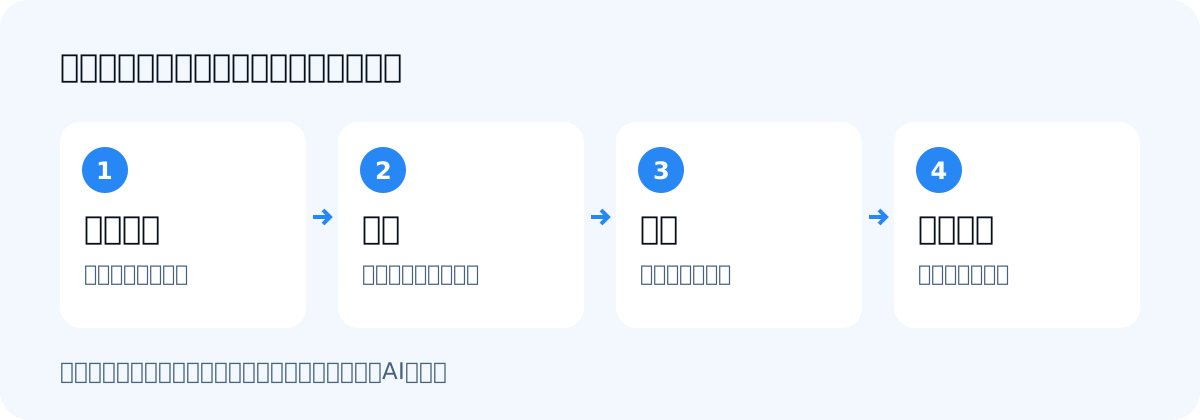
動作を確認し、期待と違うところを直す
手順4:自分で入力して、件数と状態を照合する
作成された index.html をブラウザで開きます。文字の羅列が出る場合は、テキスト編集ソフトで開いている可能性があります。 ファイルの「このアプリケーションで開く」から普段のブラウザを選んでください。 画面が出たら、架空の仕事を3件追加し、うち1件を対応済みにします。
- 未対応だけを表示すると、一覧は2件、未対応件数も2件になる。
- 絞り込みを解除すると、対応済みを含む3件が表示される。
- 対応済みの仕事を未対応に戻すと、未対応件数が3件になる。
- 件名を空欄のまま追加しても、空の仕事が登録されない。
- 再読み込みすると入力が消えるという、練習版の仕様を確認できる。
AIから「確認しました」と返ってきても、自分の操作で確かめます。 公式のベストプラクティスでも、テストや期待する出力など、AIが結果を検証できる材料を与えることが勧められています。
エラーは、操作・期待・実際の結果をセットで返す
悪い伝え方は「動きません。直して」です。画面が開かないのか、数字が違うのかをAIが推測しなければなりません。 よい伝え方は、再現できる順番を渡すことです。たとえば次のように書きます。
仕事を3件追加し、1件を対応済みにしました。
未対応だけに絞ると、一覧は2件なのに件数が3件のままです。
期待する表示は一覧2件・未対応件数2件です。
原因を調べ、件数の更新だけを修正してください。
修正後に同じ操作と、対応済みから未対応に戻す操作を確認してください。
エラーメッセージが出る場合は、その文章も渡します。実データを使う段階では、顧客情報や認証用の秘密の文字列を除いてから共有します。 修正後は同じ操作をもう一度行い、追加や絞り込みが壊れていないことまで確かめてください。見た目の調整は、その後で十分です。
自分用の画面が動いた次に難しくなるのは、保存、権限、他の人との共有です。 AIシフトコースでは「作れた」で終わらず、中身を理解して改善できる状態を目指します。今の業務をどこまで自分で仕組みにするか、無料相談会で次の学習課題を具体化してみてください。
AI時代のアプリ開発コース
ShiftBのAIシフトコースは、Claude Codeで本格的なWebアプリケーションを作りながらAI駆動開発を身につけるコースです。ただ作って終わりではなく、コードを読め、セキュリティに責任を持って提案でき、要件定義などの上流工程まで担えるところまで現役エンジニアがサポートします。
AIシフトコースを見る →作業を再開し、仕事で使える形に育てる
基本コマンドとCLAUDE.mdで続きを残す
CLIを終えるときは /exit、以前の会話を選んで再開するときは /resume、操作を調べるときは /help を使います。 起動前なら、同じフォルダから claude -c で直近の会話を続けられます。 詳細な一覧や自作方法はClaude Codeのスラッシュコマンド解説にまとめています(公式コマンドリファレンス)。
続きを忘れないために、「目的、起動方法、確認手順、残った課題をREADMEに保存して」と依頼します。 READMEは、人が読むための説明ファイルです。繰り返しAIに伝えたい条件は CLAUDE.md に分けます。 この練習なら「架空データだけを使う」「機能追加後は件数と絞り込みを確認する」で足ります。
公式のメモリ解説のとおり、CLAUDE.mdはAIへの指示であり、操作を強制的に禁止する設定ではありません。 また、/rewind で戻せる範囲にも限りがあり、外部に送ったデータまで取り消せるわけではありません(公式チェックポイント解説)。 動くファイルを別に保管し、変更履歴を残すGitも覚えると、修正前と比べやすくなります。
保存と共有は、練習版の次の課題にする
今回のアプリは保存機能がないため、本番の仕事の記録には使えません。 次は「閉じてもデータを残したい」「同僚も使いたい」のどちらが必要かを決めます。 前者では保存場所とバックアップ、後者ではログイン、閲覧できる人の範囲、複数人が変更したときの扱いを設計します。ファイルを共有するだけでは、データが同期するとは限りません。
ここまで試せたら、Claude Codeのアプリ開発チュートリアルで、タスクを保存し、利用者を分けて権限を確認し、公開先でも動作を確かめる実践に進めます。 本記事は導入と最初の操作、リンク先はアプリの構成を広げる実践編です。実践時には各サービスの公式手順も確認してください。
今日の到達点は、練習用フォルダでClaude Codeに依頼し、作られた画面を自分で操作して、期待と違う結果を言葉で返せることです。 明日の仕事から繰り返している操作を選び、「何を入力して、どうなれば完了か」を書くところから続けてください。