Claude Codeで外に送られるデータと、学習・保持期間(契約別) Claude Codeが読むもの・Anthropicに送るもの Claude CodeはPCの上で動き、起動したフォルダのファイル、利用者が実行できるコマンド全般、gitの状態、CLAUDE.md、設定したMCPサーバーやスキルに手が届きます。外へ送られるのは、入力したプロンプト(貼り付けた文章を含む)、Claudeが読んだファイルの中身、コマンドの出力などツールの結果、モデルの応答です。送り先は設定したプロバイダ(既定はAnthropicのAPI)で、通信はTLS 1.2以上で暗号化されます。
読んでいないファイルは送られません。ただし起動したフォルダの中のファイルは、読ませない指定をしない限り、どの権限モードでもClaudeが確認なしで読めます。後で出てくるサンドボックスは「何に触れるか」を絞る仕組みで、使っても送る中身は変わりません。ほかに、接続したMCPサーバーやコネクタにはClaudeが渡した内容が届き、/feedbackを実行すると会話履歴のコピーがAnthropicに送られます。運用テレメトリは2種類で、Anthropicと外部のログ基盤に送られる利用メトリクスには、コード・プロンプト・ファイルパスは含まれません。外部のエラー追跡サービスに送られるエラーレポートは、Pro・Max・Ultraでサインインした場合だけ既定でオンになり、Team・Enterpriseのサインインではオフです。
契約の種類ごとの学習と保持期間 契約の種類 学習への利用 Anthropic側の保持期間 個人向け(Pro・Max・Ultra)※FreeではClaude Codeは使えない オプトアウト方式。設定「Help Improve our AI models」がオンのとき使われる 学習を許可していれば5年、許可していなければ30日 商用(Team・Enterprise・API) 既定で使わない(フィードバック送信や、明示的に提供を選んだ場合は例外) 標準30日 EnterpriseでCompliance APIを有効にした組織 同上 Claude Codeのセッション記録をサーバー側で既定6年(組織が期間を決めていればその期間) Amazon Bedrock・Google Cloud(Google管理)経由 Anthropicは既定で使わない(第三者クラウド経由も商用の扱い)。クラウド側の扱いは各クラウドの規約 各クラウドの契約に従う(データ処理者はクラウド事業者)
Claude Codeに限らず、Team・Enterprise(Claude for Work)とAPIでは、チャットもコーディングセッションも既定で学習に使われません(Trust CenterのFAQ 、商用利用規約 のB項)。Team・Enterpriseのclaude.ai上に保存した会話は顧客が削除するまで保持され、削除後も最大30日はシステムに残りえます。個人向けの学習設定はclaude.ai/settings/data-privacy-controlsで切り替えます。
2026年11月22日時点のClaude Code公式ドキュメント(Data usage) 、Compliance APIのセッション記録 、プライバシーセンター の記載です。
保持期間の例外と、ゼロデータ保持(ZDR)の条件 「学習に使わない」と「どこにも残らない」は別の話です。商用契約でも、/feedback(/bug・/shareも同じ経路)で送った会話は5年、利用ポリシー違反として自動検知された入出力は最大2年残ります。
Claude for EnterpriseでClaude Codeのゼロデータ保持(ZDR)を使えるのは適格なアカウントだけで、標準のプランには含まれず、Anthropicによる個別の有効化が必要です。適格の条件は公開されていないので、営業かアカウントの担当者に確かめます。対象はClaude Codeの推論だけで、claude.aiのチャット、Cowork、MCPサーバーなどの外部連携、個人アカウントでログインしたセッションは外れます。有効にすると、クラウドセッションやRemote Controlなど、会話の保存が要る機能は使えなくなります。APIキーでClaude Codeを使う場合は、これとは別の取り決め(Claude APIのZDR)になり、こちらもAnthropicへの申し込みが必要です。なお、Fable 5系などの「Covered Models」はどのプラットフォームでも30日の保持が必須で、ZDRの組織で使えるかは別の方針で決まります。
手元のPCに残る会話の記録 Claude Codeは会話の記録を~/.claude/projects/に平文で保存し、既定で30日残します。ツールを通ったファイルの中身やコマンドの出力がそのまま書かれ、暗号化はされないので、Claudeが.envを読めばその値も記録に入ります。日数はcleanupPeriodDays(最小1)で縮められます。デスクトップアプリやCoworkで始めた会話の記録は既定では期限なしで残りますが、マネージド設定でこのキーを配ると同じ日数で消えます。
データの保存場所と、第三者認証の資料 Anthropicと直接契約する商用製品のデータは米国に保存されます。APIの推論地域の指定はglobalとusだけで、日本は選べません。日本国内に閉じた推論を公式文書で確認できたのは、Amazon BedrockのJPクロスリージョン推論(東京と大阪の間だけでルーティング)です。社内審査の資料はTrust Center にあり、Claude Team・Claude Enterprise・APIのいずれもSOC 2 Type 2、ISO 27001、ISO 42001、CSA STARが対象です。SOC 2のレポート本体はそこで申請して入手します。ISMAPなど日本固有の登録は、記載を確認できませんでした(2026年11月22日時点)。
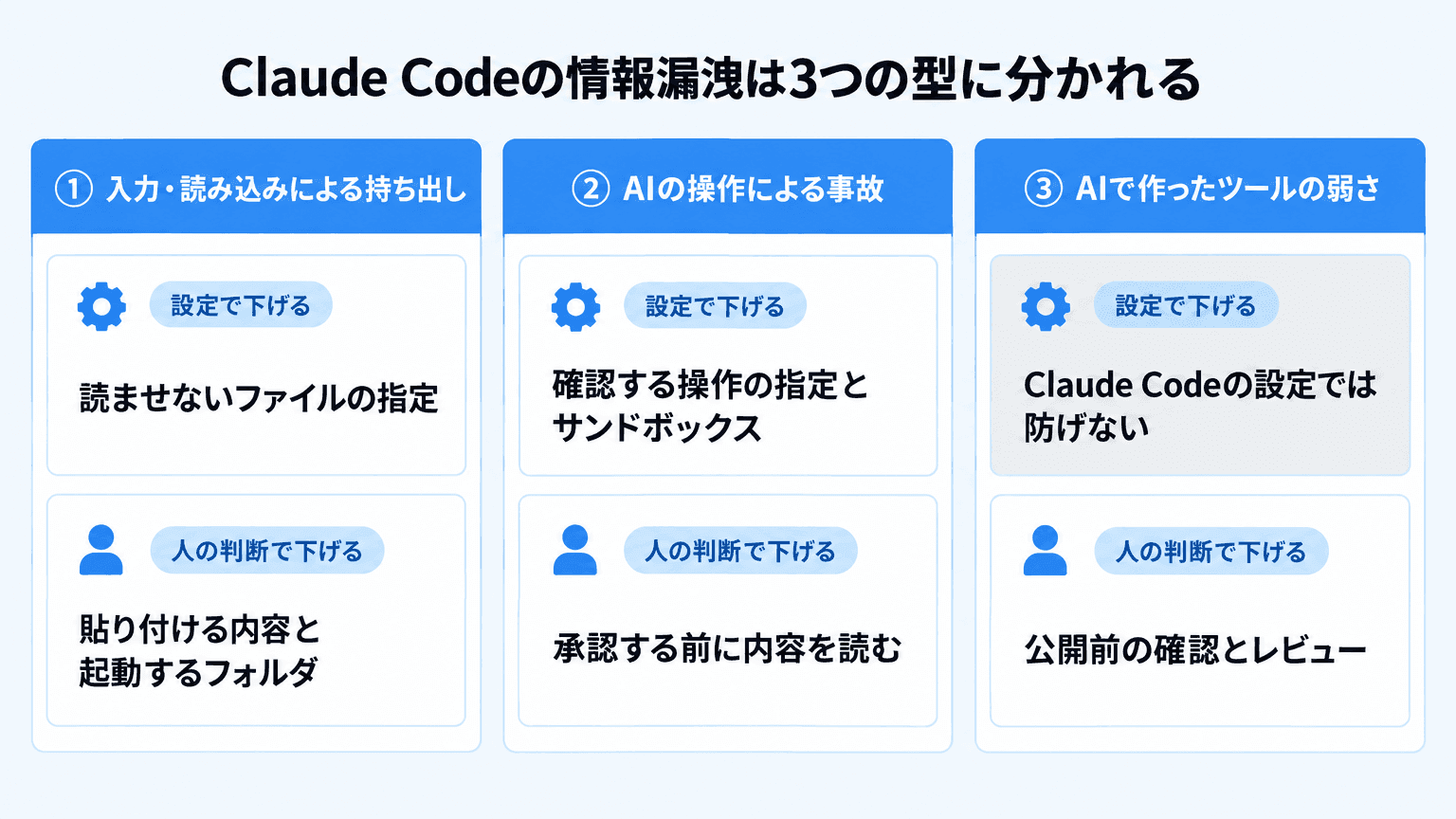
情報漏洩の3つの型と、設定で防げる範囲 Claude Codeの情報漏洩は、起き方で3つの型に分かれます。型ごとに、設定で下げられる部分と、使う人の判断でしか下げられない部分が違います。
①入力・読み込みによる持ち出し 貼り付けた文章、読ませたファイル、コマンドの出力が、モデルの提供元・PCの記録・接続したMCPサーバーの先に渡る型です。架空の例では、顧客リストのCSVを丸ごと読ませる、ホームフォルダで起動して~/.awsの認証情報まで読める状態にする、出どころの分からないMCPサーバーをつなぐ、などです。公式ディレクトリに載ったMCPサーバーでも、Anthropicはセキュリティ監査をしていません。
認証情報について公式は、認証情報のファイルを権限ルールで読ませないことと、Claudeが起動するコマンドやMCPサーバーに渡す環境変数から認証情報を除くCLAUDE_CODE_SUBPROCESS_ENV_SCRUB=1を挙げています(Claude Code自身のログイン情報は、macOSではキーチェーンに保存されます)。
②AIの操作による事故(権限の問題) Claudeが実行するコマンド(curlでの外部送信、git push、削除、本番へのデプロイ)で起きる型です。きっかけの1つがプロンプトインジェクション(悪意あるテキストを差し込み、AIへの指示を上書きする手法)で、公式のSecurityページ は「どんなシステムもすべての攻撃を完全には防げない」と明記し、承認前にコマンドを確かめる、信頼できない内容をClaudeに直接流し込まない、重要なファイルへの変更案を確かめる、外部のWebサービスとやり取りするスクリプトはVMで動かす、を勧めています。
何も設定しないときのautoモードは、curl | bashのようなダウンロード実行や機密データの外部送信を既定で止めますが、「.envを読み、対応するAPIに資格情報を送ること」と作業中のリポジトリへのpushは既定で通します。最後に残るのは承認する人の判断で、公式は承認前の確認を利用者の責任としています。
③AIで作ったツール自体の弱さ 作ったツールやリポジトリから漏れる型です。キーがコードに直接書かれたまま公開される、.envがリポジトリに入る、URLを知っていれば誰でも開ける、他人のデータが見られる、といった作りの弱さが原因です。権限ルールやサンドボックスは「Claudeがいま何をするか」を縛る設定で、出来上がったツールは対象外です。/security-reviewやsecurity-guidanceプラグインなど公式の確認機能もありますが、公式はsecurity-guidanceプラグインについて「保証ではなく、後の確認の代わりにならない」とし、これらのレビューが読むのはソースコードで、動いているサイトではないとしています。AIが書くコードの落とし穴はバイブコーディングの限界と落とし穴 にまとめています。
情報漏洩リスクと対策の対応表 3つの型をリスクごとに分けると次のとおりです。「設定で止まるのはどこまでか」と聞かれたら、3列目と4列目の境目が答えになります。
リスク(型) 何が・どこへ 設定で下げる 人の判断・運用で下げる 入力・読ませたファイル(①) 文章・ファイル → 提供元、PCの記録 商用契約、Readの拒否、作業フォルダ外の読み取りブロック、記録の日数 貼り付ける内容と起動するフォルダを選ぶ 認証情報の読み取り(①) .env・鍵 → 提供元、PCの記録 Readの拒否、サンドボックス キーを会話やCLAUDE.mdに書かない MCP・プラグイン(①) 渡した内容 → 連携先のサービス MCPの許可リスト、プラグインの入手元の制限 出どころを確かめてから入れる プロンプトインジェクション(②) ファイル・環境変数 → 攻撃者のサーバー curl・wgetのdeny、サンドボックスの接続先制限 信頼できない内容を読ませない 操作の誤り(②) コード・データ → 社外のリポジトリ、本番 git pushのask、確認を省くモードの無効化 承認前にコマンドを読む、本番に直接つながない 作ったツール・リポジトリ・設定ファイルの公開(③) コードや設定ファイルに残ったキー、顧客データ → インターネットの誰か Claude Codeの設定では下げられない 公開前の確認、コードを読める人のレビュー
公表された脆弱性と、防ぎ方 Claude Codeの脆弱性はGitHubのセキュリティアドバイザリ で公開されています。次の3件はどれも修正済みで、自動更新の利用者には修正が届いています。
公開日・番号 何が起き得たか 修正版 防げた対策 2026-01-20 CVE-2026-21852 悪意あるリポジトリの設定が接続先を攻撃者のサーバーに向け、信頼の確認より前に、APIキーを含みうる通信が送られた v2.0.65 自動更新、出どころの分からないリポジトリで起動しない 2026-06-13 CVE-2026-54316 WebFetchでhuggingface.coが確認なしで許可され、読み込ませた悪意ある内容に誘導されると、ファイルや環境変数を持ち出す経路になり得た v2.1.163 信頼できない内容を読ませない、自動更新 2026-09-29 CVE-2026-103012 PCに保存されたAPIキーが会社のサインインより先に使われ、サーバー管理設定が効かないまま起動することがあった(MDM・ファイルの設定は影響なし) v2.1.260 最低バージョンの固定、MDM・ファイルでの配布の併用
設定を入れたら終わりではなく、更新を止めない運用と、マネージド設定のrequiredMinimumVersionで起動を許す最低バージョンを固定することも対策の一部です。
対応表のとおり、①と②の多くは次の節からの設定で下げられ、設定例もこの記事でそのまま使えます。残る③は、作ったツールの中身を確かめられる人が社内にいるかどうかで決まり、契約や設定を整えても埋まりません。開発内製化 伴走プラン では、社員が自分の業務ツールを作りながら、公開後に情報漏えいや障害を起こさないための必要最低限の守り方を身につけ、設計・コードレビューを回数制限なく受けられます。
法人向け研修 設定では防げない「作ったツールの弱さ」に備える 非エンジニアの社員が業務ツールを作りながら、公開後に情報漏えいや障害を起こさない守り方を身につける3ヶ月の法人研修です。設計・コードレビューは回数制限なし。1名から申し込めます。 研修の詳細を見る› 情報漏洩を防ぐ設定(権限・読ませないファイル・サンドボックス) 権限モードの種類と、何も設定しないときの動き v2.1.283(2026年9月25日)以降、ターミナルとVS Codeの対話型セッションは、何も設定しなければ全プランでautoモードで始まります(claude -pとAgent SDKはManual。autoモードに対応しないモデルなどで使えないときもManualで始まります)。権限モードごとに、確認なしで動く範囲は次のとおりです。
設定値(画面の表示) 確認なしで動くもの default(Manual) 作業フォルダ内の読み取りと、ls・git statusのような読み取り専用のコマンド acceptEdits(Accept edits) 読み取り、ファイルの編集、mkdir・mv・cpなどのファイル操作 plan(Plan) 読み取り(autoが使えるときは分類器が承認したコマンドも)。ソースは編集しない auto(Auto) すべて(別の分類モデルが事前に審査) dontAsk(CLIのみ) 読み取りと事前に許可したものだけ。ほかは拒否 bypassPermissions(Bypass permissions) すべて(一部の重要な操作を除く)
「読み取り専用で始まり、操作のたびに確認する」という説明はManualモードのもので、v2.1.283より前に書かれた記事や研修資料には、この前提のものがあります。Manualでは、Claudeのファイルツールが起動したフォルダの外を読み書きする前にも確認が出ます。ただしこれは確認のダイアログによる区切りなので、承認したコマンドは利用者のアカウントが書ける場所ならどこにでも書けます。bypassPermissions(--dangerously-skip-permissions)は確認と安全チェックを省くモードで、公式はコンテナやVMなど隔離した環境でだけ使うよう警告しています。
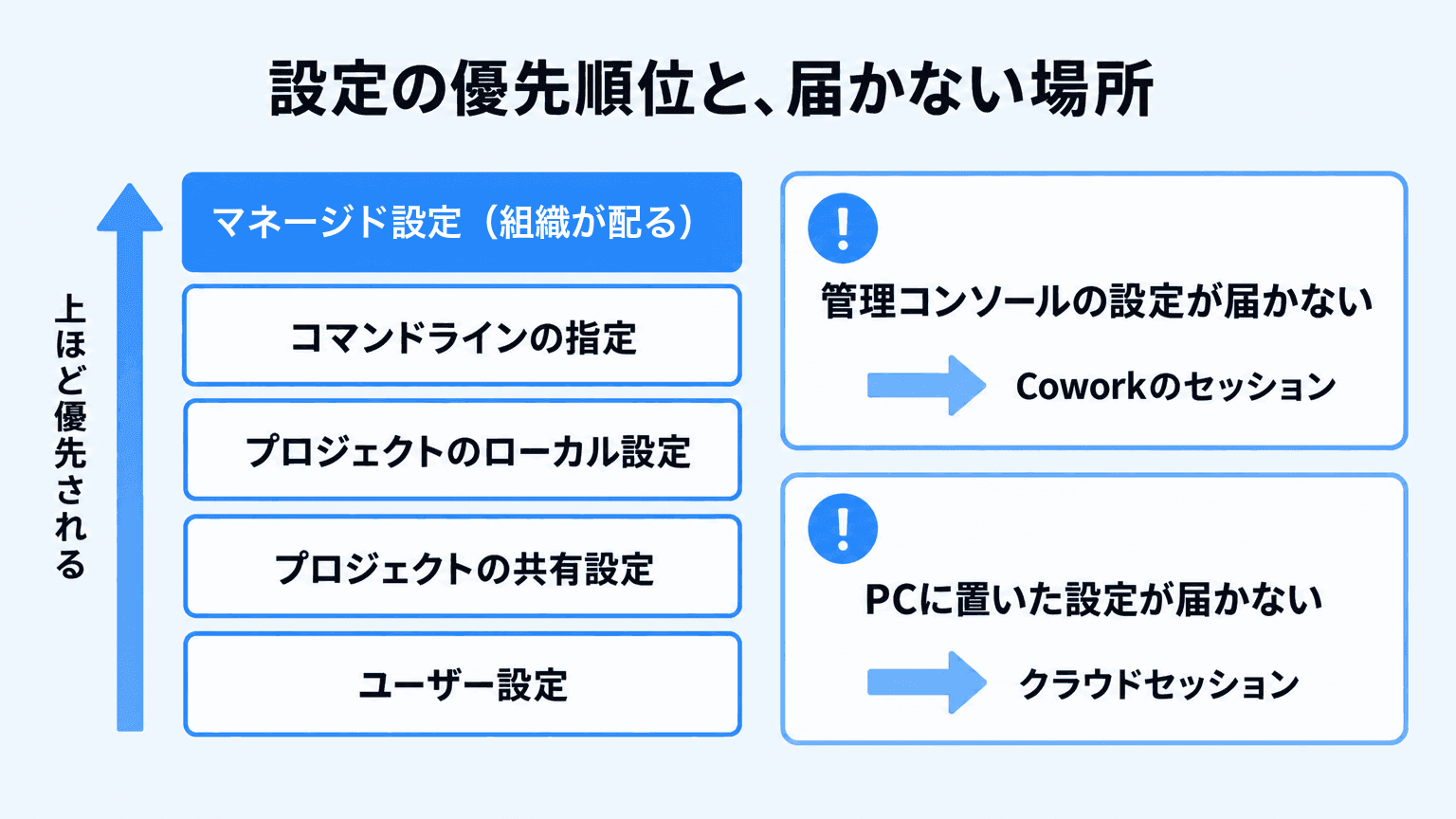
deny・ask・allowの書き方と、置き場所・優先順位 権限ルールはallow(確認なしで許可)、ask(毎回確認)、deny(禁止)の3種類で、deny→ask→allowの順に評価されます。denyはどのモードでも効き、守らせるのはモデルではなくClaude Code本体です。「ツール名(対象)」の形で、Read(**/.env)、Bash(git push *)、Bash(npm run test *)のように各配列に並べます。優先順位は、マネージド設定 > コマンドラインの指定 > .claude/settings.local.json > .claude/settings.json > ~/.claude/settings.jsonの順で、denyなどのリストは上書きではなく結合されます。書き方の落とし穴は4つです。
パスの起点: Read(.env)とRead(**/.env)は同じで、起動したフォルダ以下のどの深さにも当たります。ユーザー設定で全プロジェクトに効かせるならRead(//**/.env)(ファイルシステム全体)か~/で書きます Bashのルールは書いた形にしか当たらず、Bash(curl *)は/usr/bin/curlやsh -c 'curl …'を止めません。公式も「セキュリティ境界ではない」としています WindowsではClaudeがPowerShellでもコマンドを実行し、Bash(…)のルールはそこに当たりません。PowerShell(…)を併記します .claudeignoreは効きません(勧める解説もありますが、公式はReadの拒否ルールへ移すよう書いています)。CLAUDE.mdに書いた禁止事項も強制されません WindowsとMacが混在する組織で、マネージド設定として全員に配る前提の例です。
settings.json の例(組織で配る・Windows と Mac が混在) コピーする
{
"permissions": {
"defaultMode": "default",
"disableBypassPermissionsMode": "disable",
"deny": [
"Read(**/.env)",
"Read(**/.env.*)",
"Read(~/.ssh/**)",
"Read(~/.aws/**)",
"Read(**/*.pem)",
"Bash(curl *)",
"Bash(wget *)",
"PowerShell(curl *)",
"PowerShell(wget *)",
"PowerShell(Invoke-WebRequest *)",
"PowerShell(Invoke-RestMethod *)"
],
"ask": [
"Bash(git push *)",
"PowerShell(git push *)"
],
"blockReadsOutsideWorkingDirectories": true,
"blockWritesOutsideWorkingDirectories": true
},
"sandbox": {
"enabled": true
}
}
.env・SSHとAWSの鍵・.pemを読ませず、curlとwgetを止め、git pushの前に必ず確認を出し、Manualで始めて確認を省くモードを使わせない設定です。作業フォルダの外の読み書きもClaudeのファイル操作ツールにさせません(読み取りはv2.1.257以降、書き込みはv2.1.314以降)。自分のPCだけに入れるなら、**/を//**/に変えて~/.claude/settings.jsonに保存します。
denyが効かない読み方と、サンドボックス Readの拒否ルールが効くのは、Claudeのファイルツールと、Claude Codeが見分けられるcat・head・tail・sed・teeやリダイレクトまでです。ファイル名を挙げずに読むgrep -rや、Python・Nodeのスクリプトが自分で開くファイルには効きません。
その抜け道をOSの側で閉じるのがサンドボックスで、Claudeが実行するシェルコマンドのファイルアクセスとネットワークを制限します。既定はオフで、/sandboxを開くかsandbox.enabledをtrueにします。macOS・Linux・WSL2で動き、ネイティブのWindowsでは動きません。有効にしただけでは、次の点が残ります。
既定では~/.sshや~/.aws/credentialsを含むマシンのほぼ全体を読めます。守る場所は自分で並べます(Readの拒否ルールはサンドボックスにも反映されます。ただしLinux・WSL2では、//**/で始まるルールは反映されません) Claudeのファイルツール、WebFetch、MCPサーバー、フックはサンドボックスの外で動きます 利用者が!のシェルモードで自分で打つコマンドや、サンドボックスで失敗してClaudeが外で再試行するコマンド(Manualでは確認が出る)は外で動きます。再試行はallowUnsandboxedCommandsをfalseにすると止まります github.comのような広いドメインを許可すると、持ち出しの経路になりえます 公式の位置づけは「リスクを減らすが、完全な隔離境界ではない」です。さらに強く分けるなら、Claude Codeごとdev containerやVMに入れます。ルールで書き切れない判定や操作の記録には、ツールの実行前に自社のスクリプトで許可・拒否を決めるフック(PreToolUse)も使えます。フックの結果にかかわらずdenyとaskは適用され、組織が配ったフックだけに限るにはマネージド設定のallowManagedHooksOnlyを使います。
2026年11月22日時点の権限モード 、権限ルール 、サンドボックス 、設定キーの一覧 の公式ドキュメントにもとづきます。キー名とバージョンの条件は更新が多いので、配る前に見直してください。
組織に合わせた設定例を作る(ツール) 置き場所(自分のPC/作業フォルダ/組織で配る)とPCのOSで、正しい書き方が変わります。選ぶと、公式の現行のキー名でJSONと、止まること・止まらないこと・配る前の確認が出ます。
Claude Code の設定例をつくる
置き場所と使うPC、守りたいものを選ぶと、settings.json の例と、この設定で止まること・止まらないことが出ます。
1. 設定の置き場所
組織で配る 作業フォルダ 自分のPC
2. 使うPC
Windows と Mac が混在 Windows だけ Mac・Linux だけ
全員に同じ設定を強制します(Team・Enterprise の管理コンソール、または各PCのファイル)
設定の例(settings.json)
{
"permissions": {
"defaultMode": "default",
"disableBypassPermissionsMode": "disable",
"deny": [
"Read(**/.env)",
"Read(**/.env.*)",
"Read(~/.ssh/**)",
"Read(~/.aws/**)",
"Read(**/*.pem)",
"Bash(curl *)",
"Bash(wget *)",
"PowerShell(curl *)",
"PowerShell(wget *)",
"PowerShell(Invoke-WebRequest *)",
"PowerShell(Invoke-RestMethod *)"
],
"ask": [
"Bash(git push *)",
"PowerShell(git push *)"
],
"blockReadsOutsideWorkingDirectories": true,
"blockWritesOutsideWorkingDirectories": true
},
"sandbox": {
"enabled": true
}
}
置き場所
・ Team・Enterprise プラン: 管理コンソールの Organization settings > Claude Code > Managed settings に貼り付ける(Owner または Primary Owner が操作)。
・ 各PCに置く場合: managed-settings.json というファイル名で、macOS は /Library/Application Support/ClaudeCode/、Windows は C:\Program Files\ClaudeCode\、Linux・WSL は /etc/claude-code/ に置く。
・ 管理コンソールからの配布は人単位で、PCのOSごとに出し分けられない。この例は Windows と macOS のどちらに届いても起動する内容にしてある。
この設定で止まること
・ .env と .env.local などのファイルを、作業フォルダ以下のどの深さでも、Claude のファイル操作ツールに読ませない(編集・新規作成もさせない)。
・ ホームフォルダの .ssh と .aws の中身と、.pem ファイル(作業フォルダ以下のどの深さでも)を読ませない。
・ 作業フォルダの外にあるファイルを、Claude のファイル操作ツールに読ませない(どの権限モードでも効く。Claude Code v2.1.257 以降)。
・ 作業フォルダの外への書き込みを、Claude のファイル操作ツールにさせない(Claude Code v2.1.314 以降)。
・ curl・wget で始まるコマンドを実行させない。
・ git push の前に、どの権限モードでも必ず確認を出す。
・ 新しいセッションを、1件ずつ確認する Manual モードで始める。
・ 確認をすべて省くモード(bypassPermissions)を使えなくする。
・ macOS・Linux・WSL2 では、Claude が実行するコマンドを OS のサンドボックスの中で動かす。読ませない指定をしたパスは、コマンドからも読めなくなる。
この設定では止まらないこと
・ 入力欄に貼り付けた文章と、Claude が読んだファイルの中身は、Anthropic(または設定した提供元)へ送られる。この設定で変わるのは、読める範囲と実行できる操作まで。
・ Read の拒否ルールは、フォルダごと検索するコマンド(grep -r など)や、Claude が書いて実行したスクリプトの中での読み取りには効かない。
・ 上の抜け道は、サンドボックスが動く macOS・Linux・WSL2 ではふさがる。ネイティブの Windows では残る。
・ コマンドの拒否ルールは、書いたとおりの形にしか当たらない。/usr/bin/curl や sh -c 'curl …' のような別の呼び出し方は止まらない。
・ コマンドの確認ルールも、書いたとおりの形にしか当たらない。git -C <フォルダ> push のような別の書き方では確認が出ない。
・ Windows では、Claude は Bash のほかに PowerShell でもコマンドを実行する(Git Bash の無いPCでは自動で有効、ある場合も claude.ai・Console のアカウントでは既定で有効)。Bash(…) のルールは PowerShell のコマンドには当たらないので、PowerShell(…) のルールを併記してある。
・ サンドボックスの中のコマンドが初めて使う接続先では、確認が出る(auto モードでは分類器が判断する)。社内で決まった接続先は sandbox.network.allowedDomains に前もって登録できる。
・ サンドボックスで失敗したコマンドを、Claude がサンドボックスの外でやり直すことがある(Manual では確認が出る。auto モードでは分類器が判断する)。外でのやり直しを止めるキーは sandbox.allowUnsandboxedCommands: false。
・ 作業フォルダの外のブロックは、Claude のファイル操作ツールが対象。書き込みのブロックは、シェルのコマンドには効かない。
・ Manual は開始時のモード。利用者は途中で auto モードなどに切り替えられる。切り替えさせない場合は「auto モードも使わせない」を選ぶ。
・ マネージド設定は利用者の設定では上書きできない。ただし、同じデスクトップアプリの Cowork のセッションには、管理コンソールから配った設定は届かない。
配る前の確認
・ まず1台で試す。Claude Code のセッションで /status を実行し、Setting sources の行に、置いた設定が出ているかを見る。
・ ターミナル版では /permissions で、読み込まれたルールの一覧を確認できる(デスクトップアプリの Code タブでは /permissions は使えない)。
・ 作業フォルダに中身がダミーの .env を置き、「.env の中身を表示して」と頼んで、断られることを確かめる。
・ macOS・Linux・WSL2 では /sandbox を実行し、サンドボックスが有効になっているかを確かめる。
JSONをコピー 説明つきでコピー
※公式ドキュメント(2026年11月22日時点)の書式にもとづく例です。配る前に1台で確かめてください。
この設定例の前提 ・ 「自分のPC」に置く設定は、すべての作業フォルダに効かせるため、パスを //**/ で始めています(作業フォルダや組織の設定では **/ で始めます)。
・ Windows のPCが含まれるときは、コマンドの決まりを PowerShell 向けにも書いています。
・ 「サンドボックス必須」は、Mac・Linux だけの組織で、組織の設定として配るときだけ選べます。
設定が効いているかの確かめ方 1台に入れて/statusを実行し、「Setting sources」の行に置いた設定が出るかを見ます。読み込みで落ちた項目はclaude doctorで確かめます ターミナル版では/permissionsでルールの一覧を見ます(デスクトップアプリのCodeタブでは使えません) 中身が架空の値の.envを置き、「.envの中身を表示して」と頼んで断られることを確かめます macOS・Linux・WSL2では/sandboxで有効になっているかを見ます 組織で一括管理する方法(マネージド設定・SSO・社内プロキシ) マネージド設定の配り方と、届かない場所 マネージド設定(managed settings)は組織が配る設定で、利用者やプロジェクトのどの設定よりも優先されます。配り方は4通りです。
サーバー管理設定(Team・Enterprise): claude.aiの管理コンソールのOrganization settings > Claude Code > Managed settingsに、OwnerかPrimary OwnerがJSONで書く MDM・OSのポリシー: macOSの構成プロファイル、WindowsのHKLMレジストリ ファイル: managed-settings.jsonをmacOSは/Library/Application Support/ClaudeCode/、WindowsはC:\Program Files\ClaudeCode\、Linux・WSLは/etc/claude-code/に置く WindowsのHKCUレジストリ: 利用者が管理者権限なしで書き換えられる 公式はサーバー管理設定を「クライアント側の制御で、セキュリティ境界ではない」と説明し、MDMで管理しているPCならOSの権限で改変を防げるMDM・ファイルの配布のほうが強いとしています。届かない場所もあり、Coworkのセッションは管理コンソールの設定を取得せず、PCに置いた設定はAnthropicがホストするクラウドセッションに届きません。
MDM・ファイルで配った設定はCVE-2026-103012の影響を受けなかったので、重要なdenyはそちらでも配っておきます。ただし同じPCに配布元が複数あると、既定では設定を届けた最上位の1つだけが使われ、残りは合わさりません(すべてを合わせるにはmanagedSourcesBehaviorを"merge"に。v2.1.242以降)。どの配布元が使われたかは/statusに出ます。手順と配布の雛形は公式のmanaged settingsのページ にあります。
契約から社内に広げるまでの順番はClaude Codeの法人導入の進め方 にまとめています。
会社のアカウント以外でサインインさせない 会社のPCで個人アカウントや他社の組織にログインさせないには、マネージド設定のforceLoginMethod(例 "claudeai")とforceLoginOrgUUID(自社の組織ID)を使います。サーバー管理設定はログインした後でしか届かないので、この2つはMDMかファイルで配ります(TeamでもEnterpriseでも使えます)。サーバー管理設定も配っている場合、公式は全員のClaude Codeがv2.1.299以上になるまで、そちらにも同じ2つを入れるよう書いています。
この設定が効くのはターミナル版やVS Codeなどで、デスクトップアプリのサインイン画面は変わりません。非エンジニアが使うデスクトップアプリも止めるには、別の「Claude Desktopポリシー」に同じ組織IDをforceLoginOrgUUIDとして配ります(macOSはcom.anthropic.claudefordesktop、WindowsはレジストリのSOFTWARE\Policies\Claude(HKLM)、Linuxは/etc/claude-desktop/managed-settings.json。Claude Desktop v1.2581.0以降)。IDを間違えると社員がデスクトップアプリを使えなくなるので、1台で確かめてから広げます(公式のデスクトップアプリのページ 、2026年11月22日時点)。社内ネットワークから許可した組織以外のClaudeを使わせないTenant Restrictionsは、EnterpriseとConsole組織だけです。
MCPサーバー・プラグイン・スキルを許可制にする 何も設定しないと、利用者は任意のMCPサーバーに接続できます。許可したものだけにするなら、allowedMcpServersにURL・起動コマンド・名前のいずれかで登録し、マネージド設定でallowManagedMcpServersOnlyをtrueにします(これが無いと利用者の設定の許可リストと結合されます)。プラグインは利用者の権限で任意のコードを動かせて権限ルールの対象外なので、入手元をstrictKnownMarketplacesで絞ります。見落としやすいのはclaude.aiで追加したコネクタで、同じアカウントのClaude Codeでも自動で使えるようになります。Team・Enterpriseでは、コネクタのツールごとにask・blockedを設定できます。ただしデスクトップアプリのローカルセッションでは、claude.aiのコネクタにMCPの許可リストもaskも届かず、効くのはblockedだけです。
Claudeの法人プラン(Team・Enterprise)で使える管理機能の違い 学習の扱いは、claude.aiのチャットもClaude Codeも同じ商用の扱いで、TeamでもEnterpriseでも既定で学習に使われません(最初の節の「契約の種類ごとの学習と保持期間」の表)。既定の保持期間も、Claude Codeのデータが標準30日、claude.aiに保存した会話が削除するまでで、両プラン共通です。プランで違うのは管理者が使える機能で、保持期間を組織で決める機能やCompliance APIによるセッションの記録はEnterpriseだけです。
機能 Team Enterprise Claude Codeへの効き方 SSO ○ ○ Claudeアカウントのログインに効く サーバー管理設定 ○(全員同じ) ○(グループ別も可) Claude Codeの設定を強制する 利用状況のダッシュボード ○ ○ 利用メトリクスをAdmin・Ownerが見る SCIM ×(JITは可。退職者を自動では消さない) ○ アカウントの自動追加・削除 監査ログ × ○ 管理系の操作だけ。Claude Codeのコマンドは残らない Compliance API × ○ Claude Codeのセッション記録を取得できる カスタムのデータ保持・IP許可リスト・Tenant Restrictions × ○ claude.aiの会話などの保持期間を組織で決める(既定は削除するまで)、アクセス元と使える組織を絞る ゼロデータ保持(ZDR) × 適格なアカウントで個別に有効化 Claude Codeの推論だけが対象
Claude Codeが実行したコマンドを利用者ごとに追うなら、どのプランでも使えるOpenTelemetryのイベント(既定ではプロンプト本文やファイルの中身を含まず、送り先は自社のエンドポイントだけ)を自社のSIEMに送ります。金額はClaude Codeの法人プラン料金 にまとめています。
2026年11月22日時点のプラン別の対応表 、サーバー管理設定 、公式ヘルプセンター(SSO・SCIM・監査ログ・IP許可リスト・Tenant Restrictions)の記載です。
マネージド設定の配布、サインインの固定、MCPの許可制までは、ここまでの手順で情シスが用意できます。ただ、配った設定のもとで出る確認に「はい」と答えるか、エラーが出たときに何を変えるかを決めるのは、使う社員本人です。伴走プランでは、社員が3ヶ月かけて自分の業務ツールを作る中で、分からないコマンドやエラーをSlackで回数制限なく質問でき、30分×6回の個別メンタリングで進め方を相談できます。
法人向け研修 配った設定のもとで、社員が判断できるようにする 社員が自分の業務ツールを作りながら、承認やエラーで迷った点をSlackで回数制限なく質問できる3ヶ月の法人研修です。個別メンタリングは30分×6回。サービス資料は無料で請求できます。 研修の詳細を見る› 社内プロキシと証明書の設定 Claude Codeは標準のプロキシ環境変数(HTTPS_PROXY・HTTP_PROXY・NO_PROXY)に従います。SOCKSプロキシには対応しておらず、NTLMやKerberosの認証が必要なプロキシには、LLMゲートウェイを使うよう公式が勧めています。TLS検査をする社内プロキシは、ルート証明書がOSの信頼ストアに入っていれば追加の設定なしで動きます(ネイティブインストーラ版は常に、npm版はNode 22.15以降)。入っていない独自のCAはNODE_EXTRA_CA_CERTSで指定します。公式は、シェルのexportではなく~/.claude/settings.jsonかマネージド設定のenvに書くよう勧めています。バックグラウンドのエージェントにも確実に届くからで、settings.jsonならOSによらず同じ書き方で済みます。
プロキシ設定の例(settings.json) コピーする
{
"env": {
"HTTPS_PROXY": "http://proxy.example.com:8080",
"NO_PROXY": "localhost,127.0.0.1,.example.com",
"NODE_EXTRA_CA_CERTS": "/path/to/corp-ca.pem"
}
}
ホスト名と証明書のパスは自社の値に置き換え、値はhttp://から始まる完全なURLで書きます。シェルで試すなら、macOS・Linuxはexport HTTPS_PROXY=http://proxy.example.com:8080、WindowsのPowerShellは$env:HTTPS_PROXY = "http://proxy.example.com:8080"です。読み込まれたかは/statusのProxyの行で確かめます。ファイアウォールで許可する接続先は、公式のnetwork-configページ に一覧があり、主なものはapi.anthropic.com、claude.ai、claude.com、platform.claude.com、downloads.claude.ai、SSOを使う組織はsso.claude.comです。デスクトップアプリとブラウザには別にCDNのホストが要り、claude.aiだけを許可すると画面が真っ白になります(2026年11月22日時点)。
クラウド経由・ゲートウェイにすると変わること Amazon Bedrock、Google CloudのAgent Platform(旧Vertex AI)、Microsoft Foundry、またはサインインした自社運用のゲートウェイ(Claude apps gateway)経由にすると、モデルへの通信と認証はapi.anthropic.comやclaude.aiではなく、そのクラウドかゲートウェイに向かいます。ファイアウォールで許可するのも、主にそちらの接続先になります。ただしWebFetchの安全チェックだけは、skipWebFetchPreflightをtrueにしない限りapi.anthropic.comに問い合わせます。
クラウド経由にすると、クラウドセッション、Remote Control、Code Review、利用状況のダッシュボード、サーバー管理設定は使えなくなります。ファイル・MDMで配るマネージド設定とOpenTelemetryは使えます。ほかのLLMゲートウェイをANTHROPIC_BASE_URLで指定した場合も、接続先がapi.anthropic.com以外になるとRemote Controlなどの機能が無効になります。リクエスト単位の監査ログがほしい、データの機微度で送り先を分けたい場合は、開発者とプロバイダの間にゲートウェイを置く構成を公式が示しています。
非エンジニアが使うときの注意(社内データ・承認・公開前の確認) 非エンジニアが使うと増える危険 ターミナルを使わない社員の入口は、デスクトップアプリのCodeタブか、コーディング以外の仕事向けのCoworkです。Coworkは管理画面がClaude Codeと別(Organization settings > Cowork)で、サーバー管理設定を取得せず、ZDRの対象外です。非エンジニアが使うと、次の事故が起きやすくなります。
承認を求められたコマンドの意味が分からないまま許可する、確認を省くモードを使う 出どころの分からないMCPサーバー・プラグイン・スキルや、他人のリポジトリを入れる(CVE-2026-21852は、悪意あるリポジトリで起動しただけで起きた) パスワードやAPIキーを会話やCLAUDE.mdに書く(PCの記録に平文で残る) 本番のデータや顧客データに直接つなぐ、認証情報を入れたまま作ったツールを公開する 管理者が先に入れておく設定は3つです。
マネージド設定でpermissions.defaultModeを"default"(Manual)にし、途中でautoモードに切り替えさせないならpermissions.disableAutoModeも"disable"にする 確認を省くモードを、permissions.disableBypassPermissionsModeを"disable"にして無効にする(Team・Enterpriseのデスクトップアプリには、このモードを個人がオンにするスイッチがありません) 管理コンソールで、デスクトップアプリでのClaude Code、クラウドセッション、Remote Controlのうち、使わせるものだけをオンにする 会社から設定がまだ配られていない場合、使う人の手順は次のとおりです。
作業用の空のフォルダを作り、そこでClaude Codeを開く(ホームフォルダやデスクトップ全体では開かない) そのフォルダに、本物の.envや顧客のファイルを置かない 「情報漏洩を防ぐ設定」の節のツールで置き場所「自分のPC」を選び、「JSONをコピー」を押す。ツールが使えないときは、同じ節の設定例をコピーし、Read(**/をすべてRead(//**/に置き換える 情シスに中身を確かめてもらい、~/.claude/settings.json(Windowsは%USERPROFILE%\.claude\settings.json)に保存する。すでにファイルがあるときは上書きせず、情シスに相談する 中身が架空の値の.envを作業フォルダに置き、「.envの中身を表示して」と頼んで断られることを確かめる 承認を求められたときの判断の目安 社内ルールの例です。
判断 操作の例 進めてよい 作業フォルダの中のファイルの編集(差分を見てから) 内容を確かめる(分からなければ担当者に聞く) npm installなどのインストール、git push・プルリクエストの作成、作業フォルダの外のパスを含むコマンド、初めての接続先への通信、MCPサーバーやプラグインの追加 断って相談する curl … | bash の形の実行、rm -rfなど広い範囲の削除、.envや~/.sshを読む・表示する、本番へのデプロイやデータベースの変更、.claude/settings.jsonや.bashrcの書き換え、確認を省くモードへの切り替え
「断る」の欄は、autoモードの分類器が既定で止める操作、公式が保護している場所、この記事で読ませないとした認証情報から選んでいます。迷ったら「いいえ」を選び、そのコマンドが何をするのかをClaudeに日本語で説明させてから決めます。
社内データを扱うときの決まり 読ませた社内データは、中身ごとモデルの提供元に送られ、PCの記録にも残ります(学習と保持は最初の節の表のとおり)。区分ごとの目安を決めておきます。社内ルールの例です。
データの区分 例 読ませてよいか 公開済みの情報 自社サイトの内容、公開済みの資料 可 社内限りの情報 業務の手順書、集計済みの数字 商用契約の会社アカウントなら可 個人情報・顧客データ 顧客名簿、問い合わせの履歴 原則不可。匿名化・ダミー化したものを、責任者の承認のうえで使う 取引先から預かった秘密情報 秘密保持契約の対象の資料 契約の条件を確かめるまで不可 認証情報 パスワード、APIキー、秘密鍵 不可(Readの拒否ルールで止める)
作るときは本番のデータではなく、複製かダミーデータ(架空の顧客名・架空の金額)で試します。社内システムやデータベースには読み取り専用のアカウントからつなぎ、接続のキーはコードに直接書かず.envに置いて読ませません。社内データは専用のフォルダに分けてそこでだけ起動し、ほかの場所で起動するときはRead(**/顧客データ/**)のように拒否ルールに足します。個人情報の扱いの法的な判断は、顧問の専門家や社内の法務に確認してください。ルールを文書にする方法はClaude Codeの社内ガイドラインの作り方 にあります。
作ったツールを公開・共有する前の確認 僕の見立てでは、非エンジニアが作ったツールで抜けやすいのは、ログインの有無よりも「ログインした人が誰のデータまで見られるか」の確認です。
公開前チェック(AIで作ったツール) コピーする
□ コードと設定ファイルにパスワードやAPIキーを直接書いていない。.env と .claude/settings.local.json(「今後は確認しない」と答えた許可が書き込まれる個人用の設定)を、公開するリポジトリに含めていない
□ 誰が開けるか(社内だけ/ログイン必須/URLを知っていれば誰でも)を決め、別の端末でそのとおりか確かめた
□ ログインした人が他人のデータを見られない(URLのIDを書き換えて試した)
□ 扱うデータの区分と保存先を書き出した
□ ダミーデータで動作を確かめた。本番には読み取り専用からつなぐ
□ /security-review などで変更を確認した(保証ではないので、ほかの確認と併用する)
□ 顧客の情報を扱う・長く使うツールは、コードを読める人のレビューを受けた
□ 漏れたときの連絡先と、公開を止める手順を決めた
より細かい60項目は公開前のセキュリティ対策チェックリスト 、社員が作ったツールを会社として管理する方法は生成AI時代の市民開発 、作り方はClaude Codeで業務アプリを作る手順 にあります。
導入前チェックリストと、漏れたときの対応 業務での利用を許可する最低条件 上司に「何がそろえば業務で使ってよいのか」と聞かれたときの答えです。対策をどこから始めるかの目安にもなります。
アカウントを商用契約にそろえ、会社のPCではClaude Codeとデスクトップアプリの両方でforceLoginOrgUUIDを配り、会社の組織に固定している 読ませないファイルのdenyと、確認を挟む操作のaskを、マネージド設定で配っている 確認を省くモードを無効にし、最低バージョンを固定している 1台で/statusとダミーの.envで効き目を確かめた 利用者に、承認の判断の目安・社内データの区分・公開前の確認を配っている 導入前に情シスが確認する項目(チェックリスト) 稟議や情報セキュリティ委員会の資料に貼れる形です。◯◯は自社の内容に書き換えます。根拠は本文の各節にあります。
Claude Code 導入前チェックリスト コピーする
Claude Code 導入前チェックリスト(2026年11月時点の公式情報にもとづく)
記入日: ◯◯ 記入者: ◯◯ 対象の部署・人数: ◯◯ 契約するプラン: ◯◯
■ 契約とプラン
□ 業務のアカウントを商用契約(Team・Enterprise・API・クラウド経由)にそろえた
□ 必要な管理機能がプランに入っている(SSO・サーバー管理設定はTeamから。SCIM・監査ログ・Compliance API・グループ別設定はEnterpriseだけ)
□ 接続経路(Anthropic直接/Amazon Bedrock/Google Cloud/Microsoft Foundry)を決めた
□ SOC 2 レポートなど審査に要る資料をTrust Centerで申請した
■ データの扱い
□ 保持期間を標準(30日)と例外(フィードバック5年、違反検知最大2年、Compliance API有効時の記録)に分けて説明できる
□ データの保存場所(米国)が社内規程に合うか確認した
□ ZDRが必要か決めた(Enterpriseの適格アカウントで個別に有効化。APIキーで使う場合はClaude APIのZDR)
□ フィードバック送信(/feedback)を許可するか決めた(止めるなら DISABLE_FEEDBACK_COMMAND=1 をマネージド設定の env で配る)
□ PCに平文で残る記録の保持日数(cleanupPeriodDays)を決めた
■ アカウント
□ SSOとメンバーの追加・削除の方法(招待/JIT/SCIM)を決めた
□ 個人や他組織のアカウントにログインさせない設定を配った(Claude Code は forceLoginMethod・forceLoginOrgUUID をMDMかファイルで、デスクトップアプリは Claude Desktop ポリシーの forceLoginOrgUUID で)
■ 権限とサンドボックス
□ 始める権限モードを決めた(何も設定しないと auto モード)
□ bypassPermissions を組織全体で無効にした
□ 読ませないファイル(.env、鍵、社内データのフォルダ)の deny を決めた
□ Windows向けに PowerShell のルールも併記した
□ git push・デプロイなどを ask にした
□ サンドボックスを必須にするか決めた(ネイティブWindowsでは動かない)
□ 利用者が許可ルールを足せる余地を残すか決めた
■ 配布と確認
□ 配り方(サーバー管理設定/MDM/ファイル)を決めた
□ 使わせる画面(ターミナル、デスクトップ、クラウドセッション、Cowork)ごとに設定が届くか確認した
□ 1台で /status を実行し、Setting sources にマネージド設定が出ることを確かめた
□ 最低バージョン(requiredMinimumVersion)と自動更新の方針を決めた
■ 拡張機能・ネットワーク・記録
□ MCPサーバー・コネクタ・プラグインの方針を決めた
□ プロキシの方式(SOCKS非対応)と、ルート証明書の扱いを確認した
□ 許可する接続先を、ターミナル・デスクトップ・ブラウザの別に登録した
□ 利用状況と操作の記録を、誰がどこで見るか決めた(監査ログにはClaude Codeのコマンドは残らない)
■ 非エンジニアの利用
□ 使わせる画面と、管理コンソールのオン・オフを決めた
□ 承認の判断の目安、社内データの区分、公開前の確認を配った
□ 機密情報を読ませたときの報告先と手順を決めた
機密情報を読ませた・入力してしまったときの手順 漏れた鍵・パスワードを先に無効化して再発行します。読ませた時点で提供元に送られ、PCの記録にも残っているので、消すより先に止めます 情シスに、いつ・どのPCの・どのフォルダで・何を読ませたかを報告します 手元の記録をclaude purge <フォルダのパス>で消します(実行前に削除の計画が表示されます) Anthropic側には商用の標準で30日、Compliance APIを有効にしたEnterpriseでは既定6年残ります。秘密を含む会話は/feedbackで送りません(5年保持されます) Claudeが変えたファイルを戻します。/rewindで戻せるのはClaudeがファイル編集ツールで触ったファイルだけで、コマンドだけが変えたファイルは追跡されないので、gitで戻します Claude Codeの脆弱性が疑われるなら、公開せずHackerOneのプログラムから報告します Claude Codeを使わせないほうがよい場面 顧客の個人情報や本番のデータベースに、コードを読める人がいないまま直接つなぐ業務 規程でデータを日本国内にとどめる必要がある業務を、Anthropicとの直接契約で行う場合(BedrockのJP推論を検討する) PCがネイティブのWindowsだけで、OSレベルの隔離が規程上必須な場合(WSL2やdev containerを検討する) 退職者のアカウントの自動削除が必須なのに、Teamで契約する場合(SCIMはEnterpriseだけ) チェックリストを埋めれば、契約と設定で決めることは出そろいます。次の一歩は、社内で最初の1本を実際に作り、承認の判断と公開前の確認を一度通して出すことで、ここは資料を読むだけでは身につきにくい部分です。伴走プランでは、作るものの設計からセキュリティ対策・テスト・本番公開までを3ヶ月で伴走し、初期バージョンの公開までは3ヶ月を超えてもサポートします。設定を配るだけが目的なら、研修は要りません。
法人向け研修 最初の1本を、公開前の確認まで一緒に進めます 作るものの設計から、セキュリティ対策・テスト・本番公開まで3ヶ月伴走します。無料相談では、作りたいものと社内の体制を聞いて、3ヶ月でどこまで進められるかを一緒に考えます。 研修の詳細を見る› よくある質問 Claude Codeに入力したコードは学習に使われますか? 商用契約(Team・Enterprise・API)では既定で使われず、例外はフィードバックを送った場合と、明示的に提供を選んだ場合です。個人向けのPro・Max・Ultraは、claude.aiの設定「Help Improve our AI models」がオンのとき、Claude Codeで送った分も学習に使われます。切り替える場所はclaude.ai/settings/data-privacy-controlsです。
社内のソースコードは、全部Anthropicに送られますか? Anthropic(またはBedrockなどのクラウド事業者)に送られるのは、プロンプトと、Claudeが読んだファイルの中身、コマンドの出力などで、読んでいないファイルは送られません。ただ、どの権限モードでも、起動したフォルダの中のファイルはClaudeが確認なしで読めるので、そのフォルダにあるものは読まれうる前提で考えます。送りたくないファイルはpermissions.denyのReadルールで読めなくし、機密のファイルは起動するフォルダの外に置きます。
個人のProやMaxを業務に使うと、セキュリティ上は何が問題ですか? 日本向けの個人向け規約に業務利用を禁じる条文は見当たりませんが、学習の設定は本人任せで、会社は利用状況の確認も管理コンソールからの設定の配布もできず、アカウントの共有も規約で禁じられています。Team・EnterpriseならSSO、サーバー管理設定、利用状況のダッシュボードで会社が管理でき、会社のPCを会社の組織に固定できます(Claude CodeはforceLoginMethodとforceLoginOrgUUID、デスクトップアプリはClaude DesktopポリシーのforceLoginOrgUUIDを別に配る)。料金は法人プラン料金の記事 にあります。
.claudeignoreやCLAUDE.mdに書けば、ファイルを読ませないようにできますか? できません。.claudeignoreは効かず、CLAUDE.mdはClaudeへの指示で強制ではありません。settings.jsonのpermissions.denyにReadのルールで書き、シェル経由の読み取りまで止めるならサンドボックスを有効にして、サンドボックスの外での再試行(allowUnsandboxedCommands)も止めます。
データを日本国内に保存できますか? Anthropicと直接契約する場合、データは米国に保存され、推論地域に日本は選べません。日本国内に閉じた推論を公式文書で確認できたのはAmazon BedrockのJPクロスリージョン推論で、Opus 5.5やHaiku 5.5など7モデルが対象です(2026年11月22日時点)。Anthropicが日本にデータセンターを置くという公式発表は確認できませんでした。
まとめ 商用契約は既定で学習に使わないが、送ったデータは標準30日残り、PCにも平文で残る 事故は3つの型。設定で下げられるのは持ち出しと操作の事故で、作ったツールの弱さは公開前の確認で防ぐ 設定の柱はdeny・ask、作業フォルダ外のブロック、サンドボックス、マネージド設定での配布。WindowsにはPowerShellのルールも要る 効き目は/statusで確かめ、最低バージョンをそろえて更新を止めない 次にやることは3つです。
ツールで自社向けの設定を作り、1台に入れて/statusとダミーの.envで確かめる 導入前チェックリストを埋め、決まらない項目(プラン、ZDR、保存場所)を上に上げる 非エンジニアに使わせるなら、承認の目安・データの区分・公開前チェックを利用ルールとして配る 契約から社内に広げるまでの段取りはClaude Codeの法人導入の進め方 にあります。