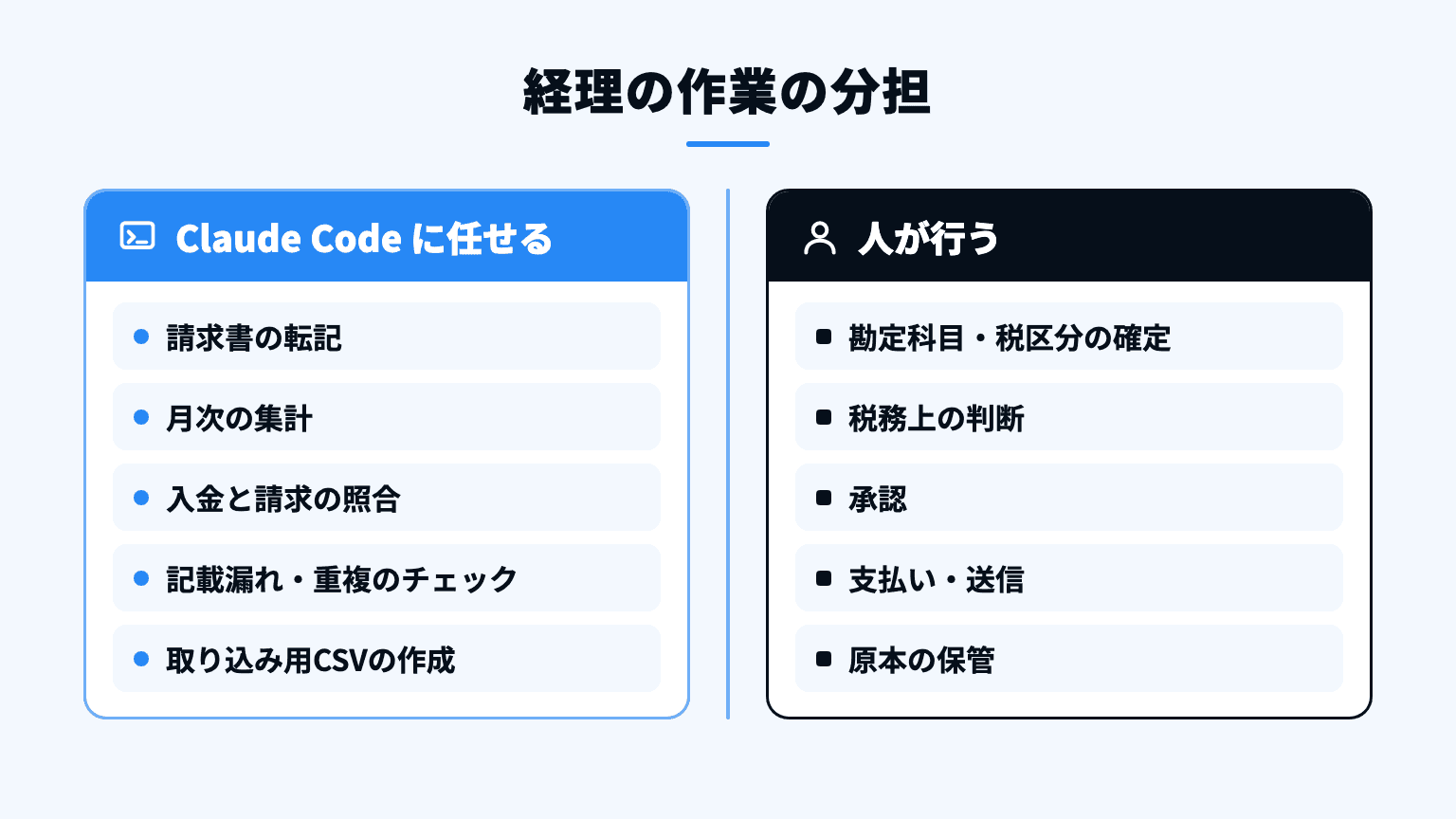
Claude Codeで経理の何が自動化できるか【向く作業・人に残す作業】 Claude Codeに任せる経理業務と、入力・出力 向くのは、入力と出力が決まっていて、正解と突き合わせられる作業です。Claude Codeの公式ベストプラクティス も、合否がはっきり返る確認手段を持たせることを重視しています。
業務(入力→出力) Claude Codeがやること 人がやること 請求書の転記 読み取り、検算、重複の検出 通数と合計の控えを作り、要確認を原本で埋める 月次集計 集計と、合計の一致確認 差の理由を書き、数字を確定する 入金と請求の照合 金額と振込名義での突き合わせ 消込の確定、取引先への確認 チェック 条件に当たる行の抽出 扱いを決める(顧問税理士への相談を含む) 形式の変換 列の並べ替え、文字コードと日付の書式合わせ 取り込み前の確認と、取り込み
人が行う作業(Claude Codeに任せない作業) 勘定科目と税区分の確定:同じ請求書でも、会社の方針や取引の中身で変わります。候補を出させるのはよく、確定は人がします 税務上の判断:仕入税額控除を受けられるかなど、個々の請求書への制度の当てはめです。誤りが申告に直結するので、顧問税理士と決めます(具体例は「税務の判断は人と顧問税理士に残す」の節) 承認:作った人とは別の人が見ることで、作るときの間違いを止めます(やり方は「作成者と承認者を分ける」の節) 支払い・送信・会計ソフトへの確定登録:会社の外に出る、取り消しにくい操作です 原本の保管:法律で保存の義務があり、作業の途中で書き換えたり消したりできない状態にしておきます Anthropicも中小企業向けの発表 で「Claude does the work; you approve before anything sends, posts, or pays.」(作業はClaude、送信・投稿・支払いの前に人が承認する)と線を引いています。先に挙げた公式ベストプラクティスも、Claudeは作業が終わったように見えた時点で止まり、人が見ていない間に走らせると誤った前提のまま進み続けることがある、と書いています。経理では、その誤りが支払いと申告に直結します。
請求書の入力をAIで自動化する3つの方法と選び方 請求書PDFのデータ化には、自作のほかに既製の方法が2つあります。月の枚数、形式のばらつき、出力先で選びます。
比べる点 請求書受領・AI-OCRのサービス 会計ソフトの読み取り機能 Claude Codeで自作 月の枚数 多い場合に向く プランごとの上限を確認 人が通数と合計の控えを作れる量 形式のばらつき 取引先ごとにばらばらでもよい ソフトの対応範囲による 数種類にそろっている 出力先 サービスの画面、会計ソフトへの連携 同じ会計ソフトの中 自社の台帳CSV・Excel・会計ソフトの取り込み形式 費用のかかり方 サービスの料金表で確認(月額か、枚数に応じた従量か) 契約中のプランに含まれるかを確認 Claude Codeが使えるプランの席料金(TeamのStandardシートは1席月20〜25ドル。税別)と、作る人の時間
次のどれかに当てはまるなら、自作より既製の方法を選びます。
使っている会計ソフトに読み取り機能があり、出力先もそのソフトで足りる 枚数が多く、読み取り結果の確認や修正まで外に任せたい 証憑と仕訳のひも付けや保存の要件を、システム側でまとめて満たしたい 自作が向くのは、書式が数種類にそろった請求書の転記と、自社の台帳や確認の手順に合わせた集計・照合です。
自作するときに必要なもの(プラン・費用・アプリ・PC) プラン:Claude Codeは有料プランに含まれ、無料プランでは使えません。会社の請求書を扱うならTeamかEnterpriseにします(理由は「取引先情報・個人情報をどこまで渡すか」)。Teamは全席で使えます 費用:TeamプランのStandardシートで1席あたり月25ドル(約4,000円。月払い。年払いなら月20ドル)。公式の表示は米国向けの税別価格で、日本では消費税10%が加わります。2名から契約できます(1ドル=160円で換算。2026年11月22日時点の公式料金ページ )。人数別の月額は「Claude Codeの法人プラン料金 」の試算ツールで出せます アプリ:Claude Desktopに会社のアカウントでサインインし、「Code」タブを開きます。ターミナル(黒い画面)は使いません。公式 もTeam・Enterpriseの利用者にこの方法を勧めています PC:macOS 13以上、Windows 10以上(Linuxはベータ)。Gitは要りません 情シスと決めること:Claude Codeが書くプログラム(Pythonなど)の実行環境を、会社のPCに入れてよいか Anthropicは、コーディング以外の知的作業向けにClaude(Cowork)を用意しています。1回きりで請求書を一覧にするだけなら、そちらでも足ります。毎月同じ確認を繰り返し、その確認をプログラムとして残したいときがClaude Codeの出番です。ほかの部門が何を作ったかは「Claude Codeの業務効率化の事例 」にまとめています。
請求書PDFを台帳に転記する手順【依頼文と架空データ】 自動化の進め方:最初の1つを作るまでの5段階 作業を1つに絞る。ここでは請求書PDFから台帳への転記 台帳の列とフォルダの構成を決め、架空の請求書と依頼文で試作する(この章) 件数と合計金額で、人が作った控えと突き合わせる(次の章) 承認する人を決め、実際の請求書1か月分を、全件を原本と見比べながら回す 抜き取り確認で間違いが出なくなってから、毎月の定期実行にする 台帳の列を、適格請求書の記載事項に合わせて決める データ化した結果は、請求書1通を1行にしたCSVにします。列を国税庁の示す適格請求書の記載事項と対応させておくと、記載漏れのチェックにも使えます。
列(例) 対応する記載事項 元ファイル名(01.pdf)、ページ(1つのPDFに複数通あるときの位置) (確認用) PDFの種類(文字/スキャン) (抜き取り確認の対象選びに使う) 請求書番号(INV-1001) (重複の検出に使う) 請求日(2026-10-05) 取引年月日 取引先名、登録番号(T+13桁) 書類作成者の氏名または名称、登録番号 10%対象の税抜額、10%の消費税額、8%対象の税抜額、8%の消費税額 税率ごとに区分した対価の額と適用税率、税率ごとの消費税額等 税込の請求額、支払期日 (検算と支払予定に使う) 要確認の理由(税込の請求額がかすれて読めない) (例外の記録)
記載事項の正式な一覧(6項目)は国税庁のタックスアンサー No.6625 にあります(2026年11月22日確認)。この表は、請求書が要件を満たすかを判断するものではありません。
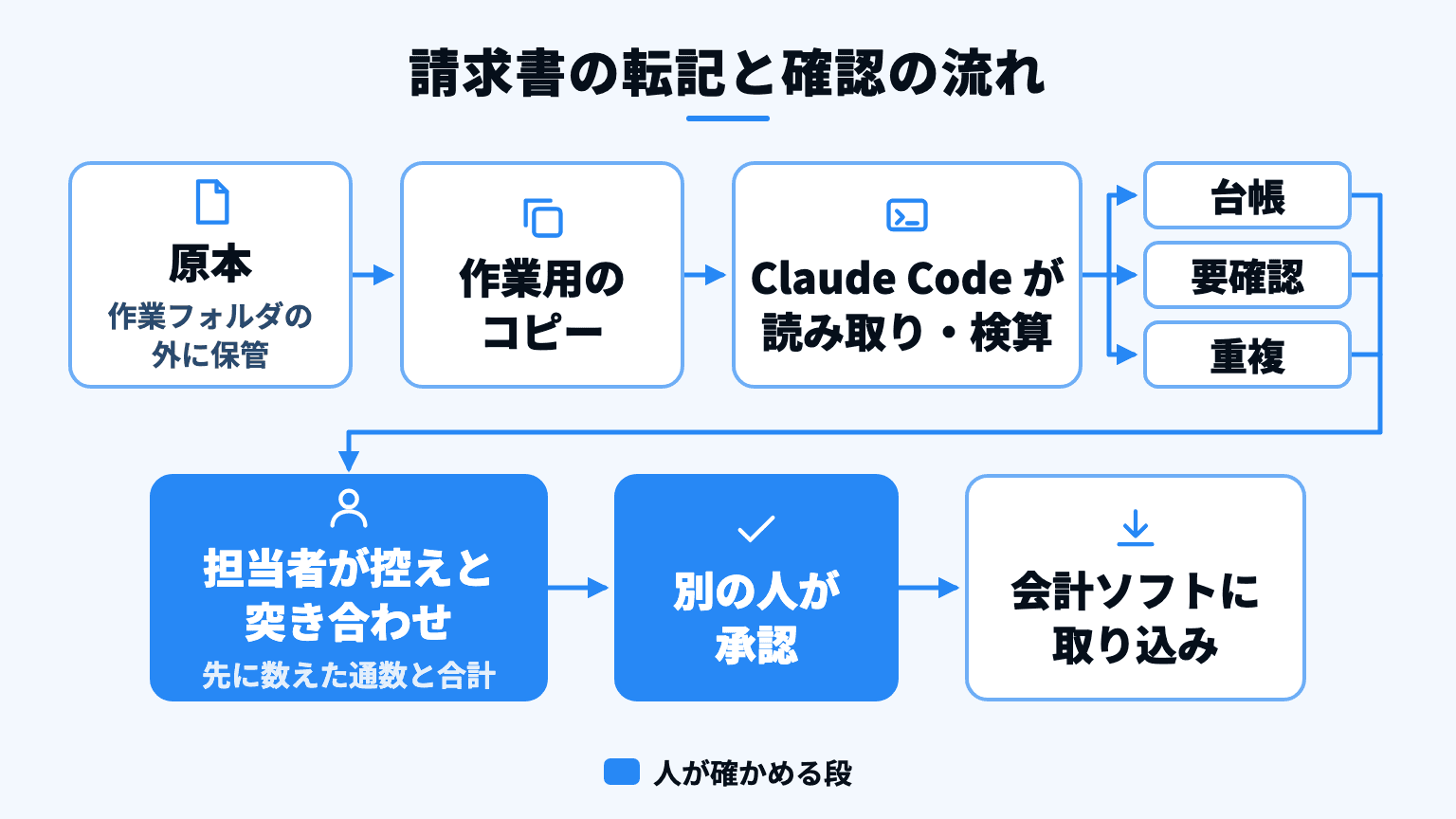
フォルダを3つに分け、原本は外に置く 受け取ったPDFの原本は、会社の保存システムや決められた共有フォルダに置いたままにし、Claude Codeで開く作業フォルダには原本のコピーだけを入れます。
経理_請求書転記/
│   … Claude Code で開くフォルダ
├─ 入力/2026-10/
│   … 01.pdf 〜 08.pdf(原本のコピー)
├─ 出力/2026-10/
│   … Claude Code が作るファイル
└─ プログラム/
    … 検算プログラム、依頼文、README
Claude Codeへの依頼文(コピーして使える) 読み取りはClaudeがPDFを読んで行い、検算はプログラムにさせます。検算をプログラムにしておくと、来月も同じ基準で同じ確認が走ります。使うときは「2026-10」をすべて対象の月に書き換えてください。
請求書PDFを台帳に転記する依頼文 コピーする
経理の請求書の転記を手伝ってください。次の条件で進めます。
【フォルダ】
- 入力: ./入力/2026-10/ にある請求書のPDF(原本のコピー)
- 出力: ./出力/2026-10/ にだけ書き込む
- 入力フォルダのファイルは、移動・名前の変更・上書き・削除をしない
【1. 読み取り】
入力フォルダのPDFを1つずつ読み、請求書1通ごとに1行にして「読み取り結果_2026-10.csv」を作ってください。
- 1つのPDFに複数の請求書があるときは、通ごとに行を分け、ページ番号を書く
- 列は次の順にする
元ファイル名,ページ,PDFの種類,請求書番号,請求日,取引先名,登録番号,10%対象の税抜額,10%の消費税額,8%対象の税抜額,8%の消費税額,税込の請求額,支払期日,要確認の理由
- 「PDFの種類」は、PDFから文字を取り出せれば「文字」、画像だけで文字を取り出せなければ「スキャン」と書く。判断できなければ「スキャン」とする
- 金額は請求書に書かれた数字をそのまま写す。計算して埋めない
- 読めない、または判断に迷う項目は空欄にし、「要確認の理由」に理由を書く
- 値引きがある請求書は、値引き後の金額を写す
【2. 検算のプログラム】
読み取り結果を検算するプログラムを ./プログラム/ に作ってください。来月以降も同じプログラムを使います。
- 1行は、台帳・要確認・重複のどれか1つにだけ入れる。重複の判定を先にする
- 取引先名と請求書番号が同じ行が2つ以上あれば、2つ目以降を「重複_2026-10.csv」に入れる
- 次のどれかに当たる行は「要確認_2026-10.csv」に入れる
- 要確認の理由が空でない
- 税抜額と消費税額の合計が、税込の請求額と一致しない
- 消費税額が、その税率の対象額(税抜額+消費税額)×10/110(8%は×8/108)と1円以上ずれる
- 残りを「台帳_2026-10.csv」にする
- 税率(10%と8%)はプログラムの先頭にまとめて書く
【3. 検算レポート】
「検算レポート_2026-10.txt」に次を書いてください。
- 実行した日時、入力フォルダ、使ったプログラムと依頼文のファイル名
- PDFのファイル数と、読み取った通数
- 台帳の件数と税込合計、要確認の件数と理由、重複の件数と税込合計
- 登録番号の記載がない行(台帳には残す)
- 「読み取った通数=台帳+要確認+重複」が成り立つか。成り立たなければ、作業を止めて報告する
【やらないこと】
- 会計ソフトへの登録、支払い、メールの送信
- 勘定科目と税区分を決めること
- 入力フォルダへの書き込み
【進め方】
- 作業を始める前に、どう作るかの計画を見せて、私の確認を待ってください
- この依頼文を ./プログラム/依頼文_2026-10.md として保存してください
- 終わったら、手順を ./プログラム/README.md にまとめてください(来月、別の担当者が同じ手順で動かせるように)
出力フォルダに4つのCSVと検算レポート、プログラムフォルダに検算プログラム・依頼文・READMEができます。依頼の書き方の基本は「Excel作業をAIで自動化する手順 」と「Claude Codeで業務アプリを作る手順 」で説明しています。
試すのは架空の請求書から 最初は実在の請求書を使わず、正解を人が知っている架空の請求書PDFで試します。下の表はすべて架空の例で、取引先名・金額・登録番号も架空です。
ファイル 取引先 仕掛け 01.pdf A事務機 なし(基準の1通) 02.pdf B食品 2税率(10%対象12,000円+税1,200円、8%対象30,000円+税2,400円) 03.pdf Cデザイン 登録番号の記載がない 04.pdf D運送 税込から割り戻した消費税2,090円(端数切捨て)、税抜20,910円 05.pdf A事務機 01.pdfの再送 06.pdf Eクリーン スキャン画像で、税込額がかすれている 07.pdf(1通目) F電設 1つのPDFに2通 07.pdf(2通目) F電設 同上 08.pdf G印刷 値引きの行(小計60,000円−値引き10,000円、税抜50,000円)
PDFは8ファイル、請求書は9通、税込の合計は487,700円です。PDFは、Claude Codeに「この表の内容で請求書PDFを8つ作って」と頼むと、PDFを作るプログラムを書いて作ります(そのためのソフトの追加を求められることがあります)。
請求書PDFのデータ化:文字のPDFとスキャンしたPDFの違い 見分け方:PDFの文字を選択・コピーできれば、文字の情報を持つPDF(会計ソフトや請求書の発行システムから出したもの)。できなければ、スキャンした画像のPDFです スキャンした画像のPDFも読めるか:はい。ClaudeはPDFの各ページを画像に変換し、取り出せた文字と一緒に読みます 読み取りやすさ:文字のPDFは、画像と取り出した文字の2つが手がかりになります。スキャンしたPDFは画像だけが手がかりなので、次の「誤りやすい条件」がそのまま当てはまり、読み違えやすいのはこちらです(種類ごとの正答率は公式に公表されていません) 誤りやすい条件:画像の読み取りの公式ドキュメント は、画質が低い、傾いている、とても小さい(200ピクセル未満の)画像で誤りや作り話が起きうると明記しています。手書きの精度は公式に記述が無いので、手書きの金額は最初から要確認に回します 扱い方の違い:文字のPDFは、次の章の件数・合計の突き合わせ、1通ごとの検算、毎月の抜き取り確認で扱います。スキャンしたPDFは、依頼文で「PDFの種類」の列に「スキャン」と書かせ、毎月全通を原本と見比べます(手順4)。かすれや傾きがあるものは、読み取りの前に紙の原本をスキャンし直すか、取引先に請求書の発行システムから出したPDFでの再送を頼みます ページ数:Claude Codeは10ページを超えるPDFを分けて読みます(分けて読むには、popplerというソフトのpdftoppmがPCに入っている必要があります)。明細の多い請求書は1通ずつ確かめます 自作か既製のサービスかの選び方は「請求書の入力をAIで自動化する3つの方法と選び方」、データ化した後の列は「台帳の列を、適格請求書の記載事項に合わせて決める」にまとめています。
ここまでの台帳の列、フォルダ、依頼文、架空の請求書があれば、最初の試作は自分たちで始められます。そのとき止まりやすいのは、依頼文の最後で頼んでいる「計画を見せて確認を待つ」の段です。Claude Codeが出した計画が自社の請求書と業務の流れに合っているかを判断するのは、使う人の側だからです。伴走プランでは、個別メンタリング(30分×6回)で作るものと計画を決め、Slackで回数制限なく質問しながら、最初の1本を作るところから3ヶ月伴走します。
法人向け研修 最初の1本を、計画のレビューから一緒に作ります 経理の作業を1つに絞り、Claude Codeが出す計画と検算のプログラムを自分で判断できるようになるまで3ヶ月伴走する法人向け研修です。1名から。資料は無料で請求できます。 研修の詳細を見る› 転記結果の確かめ方【件数と合計金額の突き合わせ】 突き合わせる相手は、AIの出力どうしではなく、人が先に作った控えです。控えが無いと、AIが1通読み落としても、台帳の中では数字が合ってしまいます。
手順1:処理の前に、人が通数と合計の控えを作る 受付台帳や受信メールから、PDFのファイル数と請求書の通数を分けて数え、税込の合計を出します。1つのPDFに2通入っていることがあり(架空の例の07.pdf)、ファイル数だけでは2通目の読み落としに気づけません。架空の例の控えは「ファイル8・通数9・税込487,700円」です。
手順2:検算レポートを、2つの式で控えと突き合わせる 架空の請求書9通で依頼文を動かすと、検算レポートは次のようになります。
検算レポート 2026-10(架空の例)
実行日時:2026-11-05 09:12
入力フォルダ:./入力/2026-10/
プログラム:./プログラム/kensan.py
依頼文:./プログラム/依頼文_2026-10.md
PDFのファイル数:8
読み取った通数:9
台帳:7件(税込合計 406,300円)
要確認:1件
  06.pdf Eクリーン INV-2040
  理由:税込の請求額がかすれて読めない
重複:1件
  05.pdf A事務機 INV-1001 税込 52,800円
登録番号の記載なし:1件
  03.pdf Cデザイン INV-1003
通数の確認:
  9 = 台帳 7 + 要確認 1 + 重複 1
件数の式:控えの通数9 = 台帳7 + 要確認1 + 重複1 金額の式:控えの合計487,700円 − 台帳406,300円 − 重複52,800円 = 28,600円 。要確認に回った06.pdfの原本の請求額28,600円と一致する2つとも合えば、読んだ分はすべてどれかの一覧に入っています。合わなければ、読み落としか二重計上があります。
手順3:合計が合っても見つからない間違いを、1通ごとの検算で拾う 2つの式は件数と合計しか見ません。読み違いや列の取り違えは、合計が変わらないまま紛れ込みます。そこで1通ごとに、「税抜額+消費税額=税込の請求額」と「消費税額が、その税率の対象額×10/110(8%は8/108)から1円未満のずれに収まる」の2つを検算します。
許容差の根拠は国税庁のインボイス制度のQ&A問57 です。端数処理は「1通につき税率ごとに1回」で、切上げ・切捨て・四捨五入のどれでもよいとされ、1回の端数処理なら税込額から計算した値とのずれは1円未満に収まります(金額1円から50万円まで、10%と8%、3つの端数処理のすべての組合せを計算して確かめました)。
「税抜×10%」で検算すると、正しい請求書を弾きます。架空の例のD運送は、23,000×10/110=2,090.9…円を切り捨てた2,090円が消費税で、税抜20,910円×10%=2,091円とは1円ずれます。税込×10/110となら差は0.91円で通ります。
間違い(架空の例) 3つの確認で見つかるか 07.pdfの2通目(9,900円)を読み落とす 件数・金額の式:見つかる(通数が8で、控えの9と合わない) 06.pdfのかすれた税込額を23,600円と読み違える 件数・金額の式:見つかる(台帳に入ると、合計が控えと5,000円ずれる) 08.pdfで値引き前の60,000円を税抜額に写す 件数・金額の式:見つからない(税込55,000円は同じ) 02.pdfの8%の行を10%の列に入れる(10%対象42,000円・税3,600円) 件数・金額の式:見つからない(税込45,600円は同じ) 05.pdfの再送を別の請求書として載せる 件数・金額の式:見つからない(控えにも入っている)
再送は控えの側にも入るので、取引先名と請求書番号の一致で拾います。重複と判定した行も、本当に再送か、番号を使い回した別の請求かを人が原本で確かめます。
手順4:要確認を人が埋め、原本との抜き取り確認をする 要確認は全件、人が原本を見て埋めるか、取引先に問い合わせます。推測で埋めた値は台帳に入れません。埋めたら検算プログラムをもう一度動かし、2つの式が通ることを確かめます(06.pdfは原本の28,600円を入れると、26,000+2,600=28,600で通ります)。抜き取り確認(サンプル確認)のルールは、たとえば次のように決めます。
試しに使う最初の数か月は、全件を原本と見比べる 慣れてからも毎月、PDFの種類が「スキャン」の全通、税込額の大きい上位3通、初めての取引先の全通、残りから無作為に3通を見比べる。見る項目は取引先名・請求書番号・税込額・税率の区分・支払期日 間違いが見つかった月は全件確認に戻し、原因をREADMEに書いて、プログラムか依頼文を直す 確認のチェックリスト(コピーして使える) 手順1〜4と、取り込む前・承認の確認を1枚にしました。
請求書の転記の確認チェックリスト コピーする
請求書の転記の確認チェックリスト(◯◯年◯◯月分)
■ 処理の前(担当者)
□ 請求書のPDFのファイル数と、請求書の通数を数えた(1つのPDFに複数通あるものに注意)
□ 税込の合計を出し、控えとして残した
□ 原本は作業フォルダの外にあり、入力フォルダにはコピーだけを入れた
□ 入力フォルダに、請求書以外の書類(マイナンバーが載った書類、給与の資料など)が入っていない
■ 処理の後・取り込む前(担当者)
□ 控えの通数 = 台帳 + 要確認 + 重複 になっている
□ 控えの合計 − 台帳の合計 − 重複の合計 = 要確認の原本の請求額の合計 になっている
□ 台帳から外した行(要確認・重複)の件数と理由を把握した
□ 要確認は全件、原本を見て埋めた(または問い合わせ中として保留にした)
□ 埋めたあと検算プログラムをもう一度動かし、上の2つの式が通った
□ 重複は、原本を見て同じ請求書の再送かどうかを確かめた
□ 抜き取り確認をした(スキャンしたPDFの全通/税込の大きい上位3通/初めての取引先の全通/無作為に3通)
□ 登録番号の記載がない請求書を、顧問税理士への確認などの社内ルールに回した
□ 台帳に、口座番号や住所など転記に要らない情報を写していない
□ 勘定科目と税区分は、人が作った対応表か人の手で付けた(Claudeが決めた値をそのまま使っていない)
□ 原本のファイル数が処理の前と変わっていない
□ 検算レポート(実行日時・入力フォルダ・プログラムと依頼文のファイル名・例外の件数)を保存した
■ 承認(担当者とは別の人)
□ 検算レポートと要確認の処理結果を見て、2つの式が通っていることを確かめた
□ 承認した日と承認者を記録した
■ 取り込みの後(担当者)
□ 会計ソフトに取り込んだ件数と合計が、取り込み用CSVと一致している
□ 取り込んだCSVに「取込済」と付けて別のフォルダに移した(同じファイルを二度取り込まない)
ここまでの依頼文と2つの式があれば、架空の請求書での試作と確認までは自分たちで進められます。難しくなるのは自社の請求書に移ってからです。値引き、複数通のPDF、スキャン、取引先ごとの書式に合わせて検算のルールを足し、担当者が変わっても動くようにプログラムと手順書を直せる人が社内に要ります。開発内製化 伴走プラン では、検算のプログラムと手順書を自分たちで書き、そのコードのレビューを回数制限なく受けながら、担当者が変わっても直せる状態を3ヶ月で目指します。
法人向け研修 自社の請求書に合わせた確かめ方を、一緒に組みます 値引き・スキャン・取引先ごとの書式に合わせて、検算のプログラムと手順書を自分たちで直せるようになるまで3ヶ月伴走する法人向け研修です。設計・コードレビューは回数制限なし。 研修の詳細を見る› 月次集計・照合などの経理処理に広げる【会計ソフト連携・定期実行】 ほかの経理処理も、入力と出力の件数・合計と例外の一覧を出させ、控えと突き合わせる同じ型で広げられます。
月次集計:会計ソフトから書き出した仕訳CSVを集計する 会計ソフトの書き出し機能で出した当月の仕訳CSVを入力にし、勘定科目別・部門別の集計表と、前月との差が大きい科目の一覧を出させます(会計ソフトの画面は操作させません)。確かめるのは、元のCSVとの総合計・行数の一致と、借方と貸方の合計の一致です。部門が空欄の行は「部門なし」として集計し、消えていないかを見ます。差の理由を書き、数字を確定するのは人です。集計表をExcelやスプレッドシートで作る手順は「Excel作業をAIで自動化する手順 」「GoogleスプレッドシートをAIで自動化する手順 」にあります。
照合:入金明細と請求台帳を突き合わせる 銀行の入出金明細CSVと請求台帳を入力にし、「一致」「不一致」「候補が複数」の3つの一覧を出させます。ルールは、たとえば「金額が一致し、振込名義に取引先名(カナ)が含まれるものを一致の候補にする。振込手数料を引いた入金、複数の請求をまとめた入金、名義が違う入金は、候補が複数か不一致に回す」。明細の件数と入金の合計が、3つの一覧の合計と一致するかを確かめ、消込の確定と取引先への確認は人が行います。Anthropicの経理チーム も、元帳の照合や銀行照合を、レビュー担当が見る前の一次処理としてClaude(Claude Cowork)に任せています。
表記ゆれで「候補が複数」が増えるなら、先に取引先の一覧にカナの振込名義を足します。表記ゆれを見つける依頼文は「Claude Codeを営業で使う方法 」にあります。
会計ソフトに取り込む:CSVと公式の連携(freee・マネーフォワード・弥生) つなぎ方は2つです。会計ソフトの取り込み形式に合わせたCSVをClaude Codeに作らせ、人が確認してから画面で取り込む方法と、会計ソフトが公式に用意したMCPサーバー(AIと外部のサービスをつなぐ共通の仕組み)につなぎ、Claudeから直接読み書きする方法です。CSVの取り込み機能は3社とも公式ヘルプで形式を公開しています。2026年11月22日時点の状況は次のとおりです。
CSVで取り込む:3社の取り込み機能と形式
会計ソフト・項目 内容 freee会計 取り込み機能(公式ヘルプの呼び名)と画面 他社会計ソフトインポート(仕訳データの取り込み)。[取引入力]→[振替伝票]→[インポート]→[他社会計ソフトインポート]。ヘルプ「その他の会計ソフトから仕訳データを移行する 」 必須の列・書き方 日付(YYYY/MM/DD)、伝票番号、借方・貸方の勘定科目と金額が必須。税額は税抜経理なら必須。左端の列に、見出しの行は「[表題行]」、それ以外の行は「[明細行]」と入れる。同じ伝票番号の行が1組の仕訳になる 文字コード・ファイル ヘルプに公式テンプレートがあり、Shift-JIS版(主にWindows)とUTF-8版(主にMac・Googleスプレッドシート)を選べる 取り込むときの注意 同じ日付・同じ伝票番号の取引が登録済みだとエラーで取り込めない。結果は「仕訳インポート履歴」で確かめる(履歴を削除すると取り込んだデータも消える) マネーフォワード クラウド会計 取り込み機能(公式ヘルプの呼び名)と画面 「仕訳帳」のインポート。「会計帳簿」→「仕訳帳」→「インポート」→「仕訳帳」。ヘルプ「「仕訳帳」をインポートする 」 必須の列・書き方 取引日(yyyy/MM/dd)・勘定科目・金額が必須。1行目はラベル行として編集せずに残す。取引Noと取引日が同じで貸借が一致する行は複合仕訳になる 文字コード・ファイル 指定のサンプルフォーマット(画面からダウンロード)を使うよう明記。文字コードの指定はこのページに無いので、ダウンロードしたサンプルと同じ形式で保存させる 取り込むときの注意 取り込むたびに新しい仕訳が登録され、登録済みの仕訳は更新できない(二度取り込むと二重になる)。会計年度内の取引日だけ取り込める 弥生会計・弥生会計 オンライン 取り込み機能(公式ヘルプの呼び名)と画面 スマート取引取込のCSVファイル取込。サポート情報「CSVファイル取込のファイル形式 」 必須の列・書き方 日付・入金・出金が必須。西暦は4桁で書く(2桁だと和暦と読まれる) 文字コード・ファイル Shift-JIS、カンマ区切り、全行同じ列数、1ファイル200KB未満 取り込むときの注意 見出しの行を含めるときは、何行目から取り込むかを指定する
出典:各社の公式ヘルプ(表内のリンク。いずれも2026年11月22日確認)。
公式のMCP連携:AIから会計ソフトを直接読み書きする
会計ソフト・項目 内容 freee会計 公式の連携 あり。freeeが運用するリモートのMCPサーバー(freee-mcp)。Claudeの公式コネクタから接続でき、Claude Codeにはプラグインとして入れられる AIからできること 取得のほか、作成・更新・削除 接続の権限 freeeにログインしているユーザーの権限と同じ 注意 β版で、正確性などは保証しないとfreeeが明記。Agent Skillsの追加が必須 マネーフォワード クラウド会計 公式の連携 あり。クラウド会計MCPサーバー。クラウド会計を利用中なら追加料金なし AIからできること 仕訳の取得・新規作成・更新、残高試算表の取得など 接続の権限 アプリポータルで付けた権限(OAuthの場合)。アプリポータルの利用開始には「全権管理」の権限が要る 注意 Claude Desktop・Claude WebはAPIキー認証に未対応(2026年9月24日時点の記載)。技術的な問い合わせ窓口は原則なし 弥生会計 公式の連携 MCP連携は「2026年12月以降リリース予定」と弥生会計 Nextの公式ページで告知。できる操作は追って案内とされている AIからできること ―(追って案内) 接続の権限 ― 注意 リリースまでは、上の表のCSVで取り込む
出典:freeeヘルプセンター ・freee-mcpのREADME 、マネーフォワードクラウド会計サポート 、弥生弥生会計 NextのMCP連携 (いずれも2026年11月22日確認)。
最初はCSVで始め、取り込む前にチェックリストを通します。取り込み先の形式は、上の表の公式ヘルプの説明と、ヘルプや画面からダウンロードした公式のテンプレート(サンプルフォーマット)をそのまま渡します。freeeとマネーフォワードの形式は仕訳(借方・貸方)なので、請求書1通が「費用の科目/買掛金などの科目」の1組になります。勘定科目と税区分は、Claudeに決めさせず、人が作った対応表(列は取引先名・勘定科目・税区分の3つ)で埋めさせます。
台帳を会計ソフトの取り込み用CSVに変換する依頼文 コピーする
./出力/2026-10/台帳_2026-10.csv を、◯◯会計の取り込み用のCSVに変換してください。
- 形式は、./プログラム/取込テンプレート.csv(◯◯会計の公式テンプレート)と、下に貼り付けた公式ヘルプの説明に合わせる(列の順、必須の列、文字コード、日付の書き方、1ファイルの上限)。テンプレートの1行目(見出し)は変えない
- 勘定科目と税区分は、./プログラム/科目の対応表.csv(人が作ったもの)で埋める。相手の科目(貸方)は「買掛金」にする(自社のルールに合わせて書き換える)。対応表に無い取引先の行は変換せず、「取込前の要確認_2026-10.csv」に分ける
- 出力は ./出力/2026-10/取込用_2026-10.csv にする。台帳のファイルは書き換えない
- 最後に、台帳・取込用・取込前の要確認の件数と税込合計を並べて表示し、台帳=取込用+取込前の要確認 になっているかを確かめる
- 会計ソフトへの取り込みはしない(人が画面で行う)
(ここに◯◯会計の公式ヘルプの、取り込み形式の説明を貼り付ける)
貼り付ける説明は、freeeは「その他の会計ソフトから仕訳データを移行する」の「ファイル内容に必要な項目」の表(テンプレートは同じページの「仕訳データのテンプレート」)、マネーフォワードは「「仕訳帳」をインポートする」の「入力ポイント」と「項目リスト」(テンプレートは仕訳帳のインポート画面の「サンプルフォーマットをダウンロード」)、弥生は「CSVファイル取込のファイル形式」のページ全体です(このページにテンプレートの配布は無いので、依頼文のテンプレートの部分は消します)。マネーフォワードは同じファイルを二度取り込むと仕訳が二重に登録されるので、取り込んだファイルには「取込済」と付けて別のフォルダに移します。
MCPでつなぐと、AIから登録や更新まで(freeeは削除も)できます。最初は取得(読み取り)の用途に限り、権限を絞り、登録の確定は承認のあとにします。Team・Enterpriseではclaude.aiにコネクタを追加できるのは管理者だけなので、誰の権限でつなぐかを情シスと決めます。
毎月の定期実行は、デスクトップアプリのスケジュールタスクで Claude Codeの定期実行 は3種類です。クラウドのスケジュールタスクはPCの電源が切れていても動きますが、手元のファイルは読めません(研究プレビュー)。デスクトップのスケジュールタスクは手元のフォルダを読めますが、アプリが開いていてPCが起動している間だけ動きます。/loopは開いているセッションの中で繰り返すだけです。請求書のPDFや書き出したCSVは手元にあるので、デスクトップのスケジュールタスクを使います(Cowork側の同名の機能とは別物です)。
公式ドキュメント の設定の流れは次のとおりです(2026年11月時点)。画面に旧称の「Routines」と出るアカウントでは、「Scheduled」を「Routines」、「New task」を「New routine」と読み替えます。
Codeタブのサイドバーで「Scheduled」を開き、「New task」を押す 名前と、実行するときの指示を書く。指示は依頼文を元に、対象の月の決め方(下の注意の1つ目)と「入力フォルダには書き込まない」を明記する 「Advanced settings」で「Only on this computer」をオンにし、作業フォルダを選ぶ 予定を選ぶ。作成時の選択肢は毎時・毎日・平日・毎週なので、毎月の処理は作成後の編集画面で「Manual」(手動で実行)か「Custom」(cron式。毎月5日の9時なら0 9 5 * *。手元の時刻で評価)にする 権限モードとモデルを選んで作成し、すぐ「Run now」で一度動かして権限の確認に答えておく。確認をすべて飛ばす「Bypass permissions」は、公式が隔離した環境専用としているので選ばない 経理の月次処理では、次の点に気をつけます。
PCがスリープしていた時刻の実行は飛ばされ、アプリの起動時やPCの復帰時に、過去7日のうち最新の1回分だけが追いかけて実行されます。朝9時の予定が夜11時に動くこともあるので、指示に「対象は実行日の前月分(11月5日の実行なら2026年10月分)。出力フォルダにその月の検算レポートが既にあれば、何もせずに終わる」と書き、月の取り違えと二重実行を防ぎます 実行履歴に、飛ばされた回と理由が残ります。締めの日に担当者が検算レポートの有無を確かめ、未実行に気づけるようにします 定期実行が受け持つのは、台帳・要確認・重複と検算レポートを作るところまでです。会計ソフトへの取り込みと支払いは、担当者の突き合わせと承認者の承認を通ったあとに人が行います。Anthropic公式の財務向けプラグイン (Cowork向け)の説明も、出力は報告や申告に使う前に資格のある財務の専門家が確認するよう求めています 検算レポートを確かめる担当者と承認する人を先に決め、手動で数か月回して間違いが出なくなってから定期実行にします 同じ手順を毎回使うなら、Claude Codeのスキル (SKILL.mdに手順を書いておく機能)にすると、担当が変わっても同じ手順で動かせます 経理で使うときの注意【原本・承認・取引先情報】 原本のPDFを書き換えない・消さない(電子帳簿保存法の電子取引) 国税庁の電子帳簿保存法の資料 によると、メールなどで受け取った請求書のPDFは電子取引データで、電子のまま保存する義務があります。原則のルールは、改ざん防止の措置(訂正・削除の履歴が残るシステムや事務処理規程など)、確認用のディスプレイ等の備付け、「日付・金額・取引先」で検索できることの3つです。紙で受け取ってスキャンした場合に紙を捨ててよいかは「スキャナ保存」という別の要件で決まるので、国税庁のパンフレット か顧問税理士で確かめてください。
対策の1つ目は、原本を作業フォルダの外に置き、コピーだけを渡すことです。2つ目に念のため、作業フォルダの.claude/settings.jsonで入力フォルダへの書き込みを禁止します。Editのルールは、ファイルを編集する組み込みのツールすべてに効きます。
{
  "permissions": {
    "deny": ["Edit(./入力/**)"]
  }
}ただし公式ドキュメント のとおり、この禁止はPythonなどのプログラムが自分で開くファイルには効かないので、原本を外に置くほうが先です。ファイル名を「日付_金額_取引先.pdf」に付け直すならコピーに対して行います。出力フォルダは月ごとに分けて上書きせず、依頼文やプログラムを直したらREADMEに日付と内容を書きます。
作成者と承認者を分ける Claude Codeが作り、担当者が控えと突き合わせて要確認を埋め、別の人(上長など)が検算レポートと要確認の処理結果を見て承認し、そのあとで会計ソフトへの取り込みと支払いをします。承認する人はClaude Codeの画面ではなく、検算レポートとチェックリストで判断します。金融庁が公表している財務報告に係る内部統制の基準 (上場企業向けの制度の基準)が統制活動に挙げる「職務の分掌」と同じ考え方です。あわせて、依頼文・検算プログラム・READMEを作業フォルダに残し、少なくとも2人が同じ手順で動かせるようにして、作った人しか直せない状態を避けます。社内ルール全体は「Claude Codeの社内ガイドラインの作り方 」で扱っています。
取引先情報・個人情報をどこまで渡すか 入力が学習に使われるかはプランで違います。Anthropicのデータの扱いのページ によると、個人向けプラン(Free・Pro・Max・Ultra)は、設定がオンのときClaude Codeの利用分も学習に使われるオプトアウト方式で、Team・Enterprise・APIは商用の規約のもと既定では学習に使われません。個人情報保護委員会も2023年6月2日の生成AIサービスの利用に関する注意喚起等 で、個人情報を含む指示を入力するなら利用目的の範囲内かを十分に確かめ、本人の同意なく個人データを含む指示を入力するなら、提供者がそのデータを機械学習に使わないことなどを十分に確認するよう求めています。個人事業主の取引先の氏名も個人情報なので、会社の請求書は個人のアカウントで扱いません。
ただしTeam・Enterpriseでも、/feedbackで報告を送ると(/bug・/shareも同じ経路)、コードを含む会話の記録のコピーがAnthropicに送られ、製品の改善に使われることがあり、5年保存されます。請求書を読ませた会話からは送らず、送れないようにするなら環境変数DISABLE_FEEDBACK_COMMANDを1にします。また、手元のPCにも、読んだファイルの内容を含む会話の記録が暗号化されないまま残ります。ターミナルで始めた会話は既定で30日、デスクトップアプリで始めた会話は既定では期限なく残る、と公式ドキュメント にあります。共有のPCでは作業しません。
Claude Codeが送るのは、指示と、Claudeが読んだファイルの内容などです。渡す範囲は次のように決めます。
請求書PDFに載った振込先の口座番号は、PDFを読めばClaudeにも送られます。会社のプランで扱い、台帳の列には入れません 個人事業主の取引先は、氏名が取引先名になります。台帳に残すのは取引先名の列だけにし、住所などは写させません 照合で銀行明細を使うときは、日付・摘要・金額だけのCSVにしてから渡します(口座番号の列は消す) 給与、マイナンバーが載った書類、銀行のログイン情報は、作業フォルダに置きません 給与やマイナンバーを扱う業務は「Claude Codeを人事・総務で使う方法 」、読ませないファイルの設定や管理者による一括設定は「Claude Codeを社内で使うときのセキュリティ 」を参照してください。
税務の判断は人と顧問税理士に残す Claude Codeが出すのは、制度の当てはめの候補までです。経理代行やグループ会社の経理を引き受けている場合は、法律の線もあります。税理士法は、他人の求めに応じて税務代理・税務書類の作成・税務相談を業として行うことを、原則として税理士以外に禁じており、無償でも反復継続して行えば「業」に当たります(国税庁の税理士制度のQ&A問6-1 、2026年11月22日確認)。Claude Codeの判定を、そのまま相手先への税務の回答にしないでください。人が確かめて答える場合も、税理士でない人が業として答えればこの線にかかりうるので、相手先への回答は税理士に任せます。次の2つも、判断は顧問税理士とします。
登録番号の記載がない請求書(架空の例の03.pdf):プログラムの仕事は一覧に分けて知らせるまでです。免税事業者等からの仕入れの経過措置は、国税庁のQ&A問113 で、2026年10月1日から2028年9月30日までが仕入税額相当額の70%(それまでは80%)です。どの請求書に何を適用するかは顧問税理士に確認します 税率の改定:国税庁はNo.6625 で、2027年4月1日から2年間、飲食料品の消費税率が引き下げられると注記しています。税率はプログラムの先頭にまとめさせてあるので、改定のときはそこを直し、架空の請求書で検算し直します 原本・承認・取引先情報の扱いは、この章の内容で社内のルールにできます。残るのは、経理のどの作業から始めるか、誰がどれだけの時間をかけて作るかという体制の話です。無料相談では、作りたいものと社内の体制を伺い、3ヶ月でどこまで進められるかを一緒に考えます。一方、請求書の受領サービスや会計ソフトの機能で足りる場合や、数時間の入門で十分な場合は、3ヶ月の伴走は過剰です。
法人向け研修 経理のどの作業から始めるか、無料相談で一緒に考えます 転記・集計・照合のどれから作るかが未定でも相談できます。1名から、業務時間内に1日1〜2時間を目安に、経理の業務ツールを作って運用できるまで3ヶ月伴走する法人向け研修です。 研修の詳細を見る› よくある質問 経理担当者がプログラミングできなくても使えますか? 使えます。Claude DesktopのCodeタブならターミナルを使わずに始められ、プログラムはClaude Codeが書きます。Anthropicの調査 も、成否を分けるのはコーディングの力より、その作業をどれだけ分かっているかだとしています。
Claudeの請求書の読み取りは、どのくらい正確ですか? 画像とPDFの読み取りの公式ドキュメントに、正答率の数値は書かれていません。画像の読み取りのページ は、正確さが欠かせない用途では人の確認なしに使わないよう求めています。読み取りが正しい前提に立たず、控えとの2つの式と1通ごとの検算で間違いを見つける設計にし、手書きの金額は最初から要確認に回してください。
会計ソフトに直接登録させてもよいですか? freeeとマネーフォワードは公式のMCPサーバーで登録や更新もできますが、最初はCSVで取り込み、人が確認してからにしてください。freeeはMCPサーバーをβ版とし、正確性などを保証しないと明記しています。つなぐ場合は接続するアカウントの権限を絞り、登録の確定は承認のあとにします。
個人のProプランで会社の請求書を扱ってもよいですか? 勧めません。個人向けプランは、設定がオンのとき入力が学習に使われるオプトアウト方式で、Team・Enterpriseは既定で学習に使われません。どのプランでも、/feedbackで送った会話は扱いが別です(「取引先情報・個人情報をどこまで渡すか」)。会社の請求書はTeamかEnterpriseで扱います。料金は「Claude Codeの法人プラン料金 」にまとめています。
まとめ 任せるのは転記・集計・照合・チェック。科目と税区分の確定、税務の判断、承認、支払いは人 確かめ方は、人が先に作る控え、2つの式(通数・金額)、1通ごとの検算(消費税額は税率ごとの税込額×10/110から1円未満) 原本は作業フォルダの外に置き、作成者と承認者を分け、Team・Enterpriseで使う 次にやることは3つです。
架空の請求書の表でPDFを作り、依頼文を一度試す(実在の請求書は使わない) 検算レポートと控えを2つの式で突き合わせ、チェックリストを部内の手順に入れる 承認する人を決め、手動で数か月回してから、スケジュールタスクにする 稟議に効果の数字が要るなら「Claude Codeの費用対効果の出し方 」を使ってください。自社の請求書に合わせた検算ルールづくりから進める場合は、開発内製化 伴走プラン で伴走しています。