ChatGPTで週報の文章はすぐできた。でも、数字を集め、コピーし、抜けを直して提出するうちに、今日も終業時刻が近づいている。文章を作る部分だけが速くなっても、その前後の手作業は残ります。 僕が開発・運営するVibelyは、ShiftBの社内ツールから始まり、教材管理や進捗管理を社内で使ったあとに外部向けのサービスへ広げました。身近な仕事の手順を仕組みにする考え方は、営業・企画・事務でも使えます。
この記事では、ChatGPTによる業務効率化に限界を感じたとき、どこに手作業が残っているかを調べ、今ある機能の設定で済ませるか、Claude Codeで専用の仕組みを作るかを決めます。新しいツールを契約する前に、自分の仕事で変える場所を特定するための手順です。
ChatGPTで業務効率化しても、仕事が減らない理由
文章の生成時間と、提出までの時間は違う
週報を作る仕事は、文章を書くだけではありません。元の表を探す、対象期間を選ぶ、必要な行を取り出す、文章にする、数字を照合する、提出先へ貼る。ChatGPTへ渡す前と、返ってきた後に、自分が何をしているかを数えてみてください。質問文を磨いても変わらない部分が見つかります。
下の表は、考え方を説明するために置いた架空の時間です。ShiftBや受講生の測定結果ではありません。同じ週報を作ると仮定して、文章作成だけにChatGPTを使う場合を比べています。待ち時間は除き、人が作業する時間を足しています。
| 作業 | 手作業のみ | 文章作成にAIを使用 |
|---|
| 材料を探して集める | 8分 | 8分 |
| 対象を選び、入力を整える | 6分 | 6分 |
| 文章を作る | 12分 | 3分 |
| 照合して修正する | 7分 | 10分 |
| 提出先へ転記する | 5分 | 5分 |
| 合計 | 38分 | 32分 |
この仮定では文章作成が9分短くなっても、全体の短縮は6分です。確認に使う時間が増え、材料集めと転記も残るからです。逆に、確認まで楽になる仕事なら全体の効果も変わります。表の数字を目標にせず、自分の工程のどこが増減したかを見るために使ってください。
「毎回考えること」と「毎回同じこと」を分ける
今週の出来事から何を上司へ伝えるかは、状況を見て考える仕事です。一方、対象期間を選ぶ、決まった列だけ取り出す、指定の見出しを付ける、といった操作には繰り返すルールがあります。両方を「週報を作って」の一文にまとめると、毎回同じ整形までAIの解釈に委ねることになります。
効率化の次の対象は、その決まった操作です。例えば見出しが毎回違うなら、完成形を保存する。元データを毎回コピーしているなら、利用できる連携を調べる。部署独自の複雑な並べ替えが残るなら、小さな処理プログラムを候補にする。自分が繰り返している理由によって、手段を変えます。
ChatGPTとClaude Codeを、任せる役割から選ぶ
ChatGPTにも、答えを返す以外の使い方がある
ChatGPTを「文章だけの道具」と考える必要はありません。公式のデータ分析ガイドでは、表計算ファイルの分析、表やグラフの作成、Pythonというプログラミング言語による計算が案内されています。単発の集計なら、承認されたデータを渡して結果を確かめる方法で足りることもあります。
毎回同じ前提を説明しているなら、チャット・ファイル・指示をまとめるProjectsが候補です。また、ChatGPT Workの公式説明には、複数の工程を進めて資料を仕上げる使い方や、スケジュールによる反復実行もあります。利用できる機能は契約や組織の設定によって異なるため、自分の環境で確認してください。
つまり「会話から仕組みへ進む」は、必ずしも製品を乗り換えることではありません。会社で使える機能を設定し、同じ条件で繰り返せる状態にするのも一歩です。まず既存機能で残る操作を減らせるかを試す。ここを飛ばすと、設定だけで済む仕事のために、自分で保守するアプリを増やしてしまいます。
Claude Codeは、専用の処理を作って直す役に置く
Claude Codeは、ファイルを読み書きし、コマンドという実行指示を動かして開発を進めるツールです(公式概要)。例えば、決まった形式の表を読み、部署のルールに沿って並べ直し、別のファイルとして出す処理を作る役に置けます。作った後も、条件の変更を伝えて修正していきます。
判断の軸は、欲しい完成物です。相談や資料の作成をその場で終えたいなら、まずChatGPTの利用可能な機能を確認する。入力形式や処理を細かく固定し、専用の操作画面や実行手順を持ちたいなら、自作を検討する。機能には重なりがあり、Claude Codeへ移れば業務全体が自動で片付くわけではありません。
「何を作るべきか」を決めずに始めると、画面はできても転記は残ります。自分の仕事をどの粒度で切り出せばよいか迷う段階なら、AIシフトコースの無料相談会で、業務の流れを学習の題材へ整理するところから相談できます。
AI時代のアプリ開発コース
ShiftBのAIシフトコースは、Claude Codeで本格的なWebアプリケーションを作りながらAI駆動開発を身につけるコースです。ただ作って終わりではなく、コードを読め、セキュリティに責任を持って提案でき、要件定義などの上流工程まで担えるところまで現役エンジニアがサポートします。
AIシフトコースを見る →手順1・2:作業を測り、毎回残る操作を見つける
手順1:直近の仕事を、操作と時間で書き出す
題材は、すでにChatGPTを使っている仕事から選びます。新しい活用例を探すより、昨日の週報や会議資料の作成を思い出す方が、残った操作を説明できます。開始から提出までを順番に書き、「人が操作した時間」「AIを待った時間」「確認して直した時間」を分けて記録します。過去の記憶だけなら概算と書き、次回に測り直します。
つまずきやすいのは、質問文を入力してから回答が出るまでしか測らないことです。添付する資料を探した時間や、回答を元資料と突き合わせる時間も含めてください。上の表を写しても構いませんが、自分の工程名に置き換えます。長い待ち時間の間に別の仕事ができるなら、人の作業時間とは別に扱います。
作業メモには、使った件数と完成物も添えます。「短い報告を作った日」と「月末の詳細報告を作った日」の所要時間をそのまま比べると、改善の効果を見誤ります。同じ程度の材料で同じ品質の提出物を作るときに、どの操作を減らせたかが比較の対象です。
手順2:止まった理由を、次に試す方法へつなげる
各操作に「説明し直した」「探した」「写した」「判断した」「直した」と短く印を付けます。同じ説明なら指示の保存、探し直しなら資料の置き場、転記なら既存の連携、同じ整形なら処理の固定が候補です。判断が毎回変わる部分は、人が担当する前提で残します。AIへ任せる量を増やすことより、手戻りの原因に合う対策を選びます。
ここで「毎回同じ修正」の中身まで書くのが要点です。「回答が使えない」だけでは対策を選べません。「表の順番が部署の提出順と違う」「不明な担当者名が補われる」なら、固定する並び順や空欄の扱いを決められます。元資料に答えがないのにAIへ聞き直している場合は、情報を持つ人へ確認する工程が必要です。
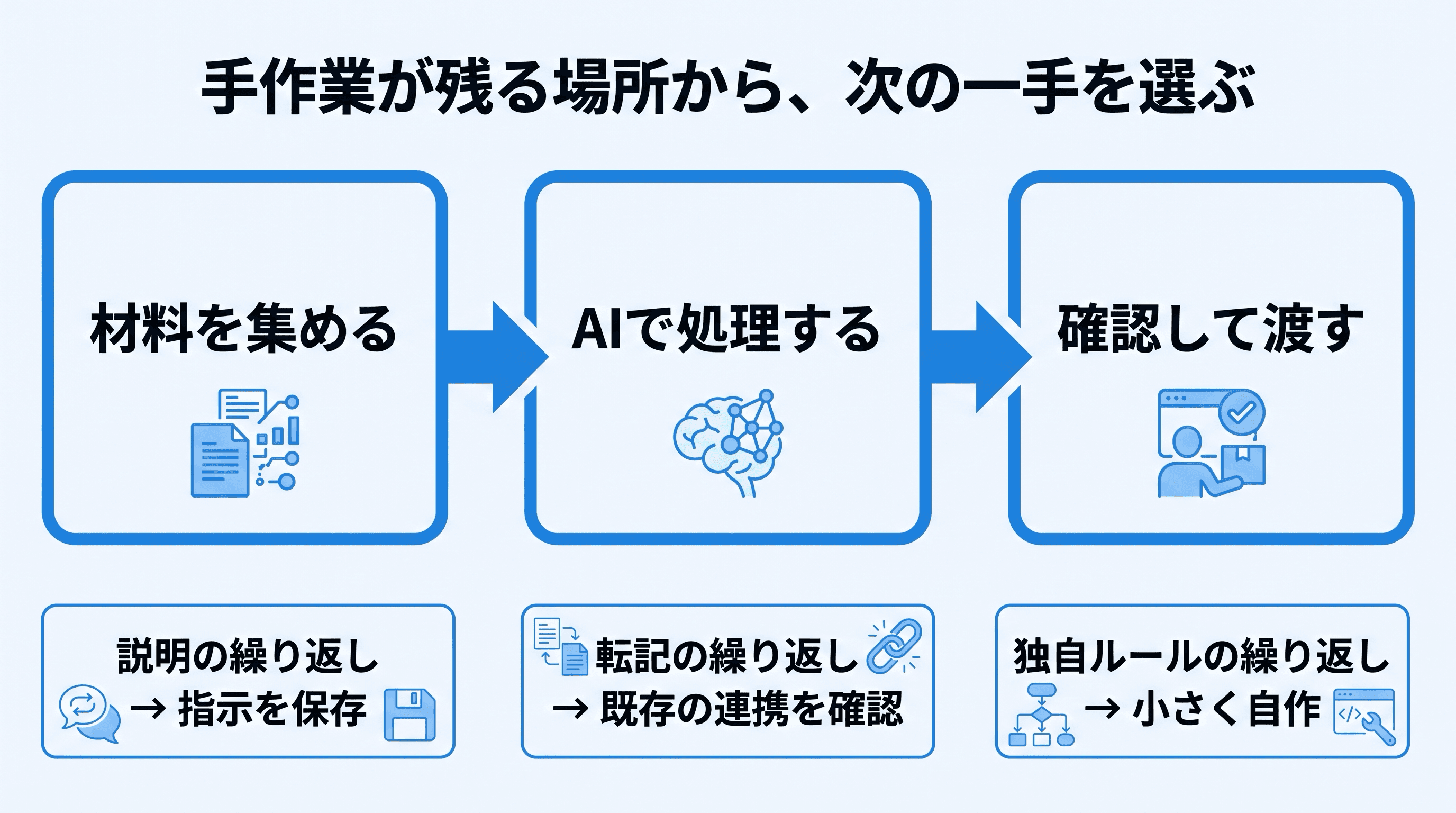
手順3・4:繰り返す条件を決め、次の入力で試す
手順3:回答への注文を、繰り返す仕事の条件に変える
「いい感じの週報を作って」は、欲しい文章への注文です。次の一歩では、どこから材料を取り、どの条件で選び、何を出し、人が何を確認するかまで書きます。以下は、実在の社内データを含まない依頼文の例です。最初は作成や送信を頼まず、残る手作業と選択肢の整理に使います。
毎週の進捗報告で、入力の準備と提出先への転記が残っています。
材料:案件ID、更新日、状況が入った架空の表。
対象:指定した期間に更新された行。開始日と終了日は両方含める。
完成物:案件ID、状況、確認が必要な点を、案件ID順に並べた下書き。
不明な内容は推測で埋めず「要確認」とする。元の表は変更しない。
人が確認すること:対象期間、抜けた案件、元の表との一致。
まず、保存した指示や利用可能な既存機能で減らせる操作を整理してください。
専用の処理を作る案は、既存機能で残る操作と、保守する内容をセットで示してください。
この段階では外部サービスへの接続・送信・ファイル変更をしないでください。
返答を読むときは、手順2で見つけた操作に対策が対応しているかを見ます。文章の言い回ししか変わらず、転記が残ったなら解決していません。「この案で、私がコピーする操作はどこに残るか」と聞き直します。機能の名称が並んだだけの提案は、実行の順番と担当者が分かる形に直してから採用します。
つまずくのは、AIが示した便利な案を全部入れる場面です。集計の次に通知、通知の次に顧客管理まで足すと、確かめる範囲が広がります。僕が大切にしている「機能はシンプルに、一点集中で」という方針もここで使えます。まず、最も繰り返している操作に対して一つの変更を試します。
期間や並び順は、部署で使う言葉から具体化します。「今週分」なら何曜日から何曜日までか、更新日時と作業日が違うときにどちらを使うかを決めます。「重要な順」なら重要度を示す列が必要です。材料にない優先度をAIが作っていないかも確認してください。条件を書けない箇所は、自動化の前に仕事のルールを整理する対象です。
案を選んだら、承認された環境で保存する指示や入力形式を設定し、架空の表から下書きを作ってもらいます。今回は送信せず、手元で確認できる出力までにします。専用の処理が必要と分かった場合は、末尾の業務アプリ実践編へ進み、試作品が動いてから次の確認へ戻ってください。
手順4:次回分へ差し替えて、残る手間を確認する
今回の材料だけで完成したら、別の架空データへ差し替えます。試すのは、通常の入力、対象がない入力、必要な欄が欠けた入力の3通りです。通常は指定した形式になるか、対象なしはその旨を示すか、欠けた情報は推測で補わず確認を求めるかを見ます。専用のプログラムを作る前でも、保存した指示が使えるかを調べられます。
その際、「いい感じにできた」ではなく、対象の案件がそろう、元の状況を変えていない、確認箇所が見つかる、といった条件で照合します。同じ入力で結果の形が崩れるなら、例を添えて指示を直すか、固定できる部分を専用の処理に移すかを考えます。自作した場合も、別入力での確認は省けません。
最後に手順1と同じ範囲で測ります。短縮時間だけでなく、準備や修正がどこへ移ったかを記録してください。設定や開発に使った時間は初回の費用として別に残します。頻繁に仕様が変わり、そのたびの修正が重いなら、既存機能で済ませる判断もできます。ここで使い続ける方法を選びます。
試してみると、集計は合うのに例外を直せない、ファイルを変えると動かない、といった学習課題が具体的になります。その記録は、AIシフトコースで何を学ぶかを考える材料になります。動いた画面に加えて、入力・期待した結果・実際の結果を持っておくと、基礎から理解したい部分を相談できます。
AI時代のアプリ開発コース
ShiftBのAIシフトコースは、Claude Codeで本格的なWebアプリケーションを作りながらAI駆動開発を身につけるコースです。ただ作って終わりではなく、コードを読め、セキュリティに責任を持って提案でき、要件定義などの上流工程まで担えるところまで現役エンジニアがサポートします。
AIシフトコースを見る →自作へ進む前に、運用できる範囲を決める
入力できる情報と、操作できる範囲を確かめる
仕事のデータを使う段階では、会社が認めた契約・アカウント・入力範囲を確認します。ChatGPTのデータ設定でモデル改善への利用をオフにすることと、保存をなくすことは別です。その設定だけで、社内情報を自由に入力できるようになるわけでもありません。承認前は最初から作った架空の材料で進めます。
また、依頼文の「変更しない」は権限設定の代わりにはなりません。Claude Codeなら公式の権限設定を確認し、操作対象と許可する内容を絞ります。連携を使う場合も、読むだけでよい情報に更新権限まで渡す必要があるかを確認します。結果を提出する前に人が確認する地点を、手順に残してください。
下書きができたことと、提出先へ反映されたことも分けて扱います。共有まで含めるなら、どこへ何を送るのか、同じ仕事をやり直したときに二重で送られないかを決めます。最初は出力を人が受け取り、提出するところまでに絞ると、連携の設定と内容の確認を一度に増やさずに試せます。
今日残すのは、変える操作と次に試す方法
作った処理を使い続けるなら、入力の場所、起動方法、正しい出力例、止まったときの戻し方、修正する担当を短く書きます。担当者が休むと誰も動かせない仕組みでは、仕事が別の負担へ移っただけです。引き継ぎに必要な説明まで含めて、自分たちが運用できる範囲に収めます。
今日の成果物は「毎回手で直している箇所」と「次に試す方法」のメモで十分です。既存機能で足りなかった部分を作る段階へ進むなら、非エンジニアが業務アプリを作る手順が実践編です。導入から確かめたい場合はClaude Codeの使い方へ進んでください。仕事の将来への不安を行動に変えたい場合は、AIを使う側になるための行動でも考え方を整理しています。