「claude イラレ」「Claude Illustrator 連携」といった検索から、僕が春に書いたClaudeとAdobeの連携の記事を開いてくれる人がいます。ところがその記事に、Illustratorのことはほとんど書いていませんでした。
僕はInstagramの投稿画像づくりをClaude CodeとPencil MCPで自動化してきましたが、手元にIllustratorは入れていません。そのためこの記事は動かした記録ではなく、2026年11月25日時点のAdobeの公式ヘルプと発表を読んで整理したものです。ClaudeからIllustrator(イラレ)を動かす3つの方法と選び方、任せられる作業、Claude Codeとつなぐ手順、注意点を書きます。
ClaudeからIllustratorを動かす3つの方法と選び方
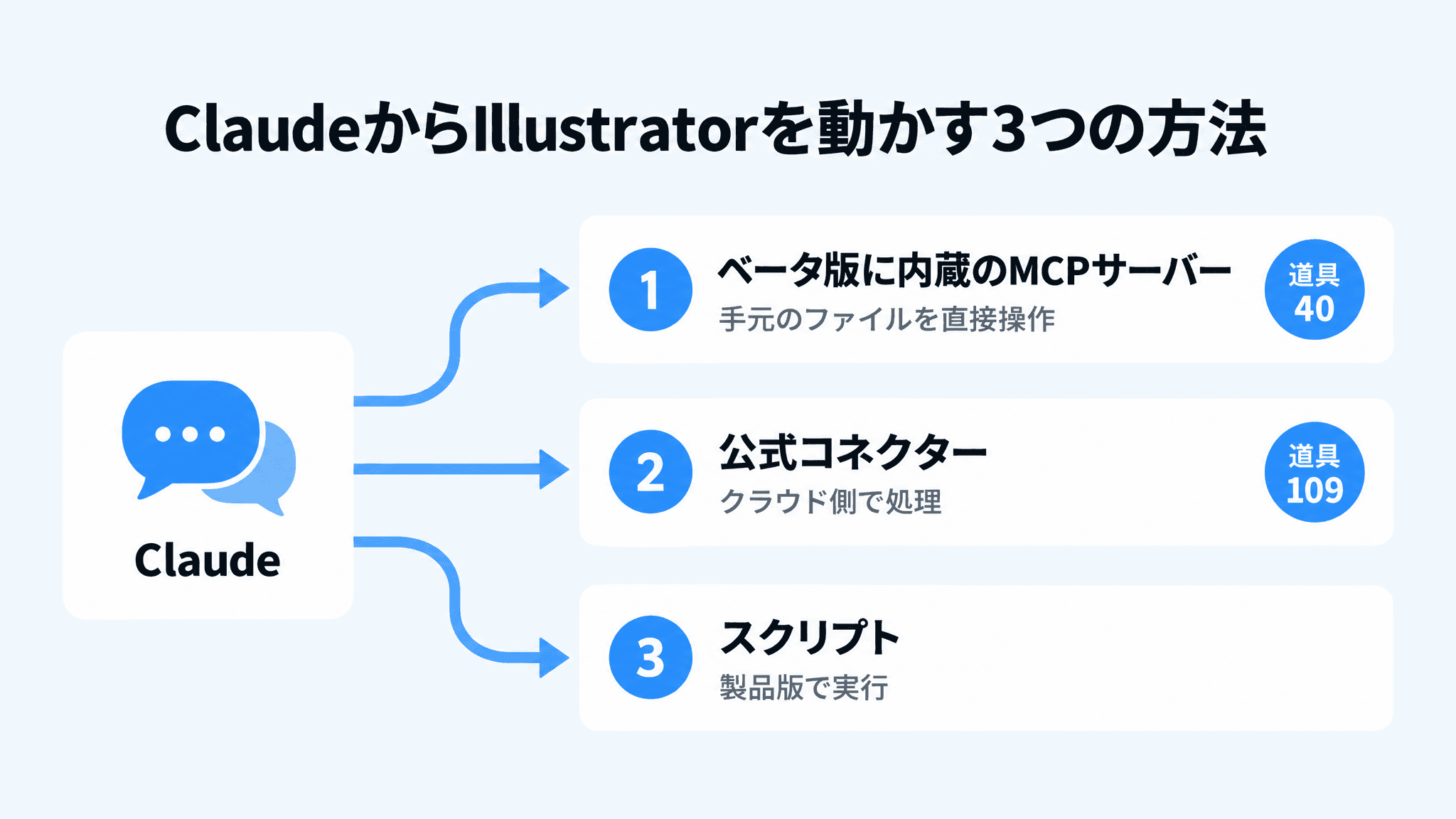
方法は、Illustrator(Beta)に内蔵されたMCPサーバー、Adobe公式のコネクター、Claudeに書いてもらうスクリプトの3つです。MCPは、AIと外部のアプリをつなぐ共通の規格を指します。名前が似ているClaude Designは、Claudeとの会話でデザインをClaude側のキャンバスに作る機能で、Illustratorを操作するものではありません。
| 方法 | 道具の数 | 必要なIllustrator | Claude側 |
|---|
| 内蔵のMCPサーバー | 40 | Illustrator(Beta) | Claude Code(有料プラン) |
| コネクター「Adobe」 | 109 | 不要 | Web版・デスクトップアプリ・Claude Code |
| スクリプト(.jsx) | 決まりなし | 製品版 | チャットのみ |
手元の.aiを直接動かすMCPサーバー
Adobeの公式ヘルプによると、Illustrator(Beta)にはMCPサーバーが内蔵されていて、Cursor、Claude Code、Codexなどパソコンで動くAIツールから、開いているドキュメントに変更を加えられます。使える道具とアクションは40個。利用料はAdobeではなくAIツール側で請求されます。Claude Codeはパソコンの中でファイル操作まで行うClaudeで、無料プランには含まれません。
Illustratorなしで使えるコネクター「Adobe」
2026年4月28日に「Adobe for creativity」の名前で出たコネクターは、現在は「Adobe」に名前が変わっています。ClaudeのWeb版、デスクトップアプリ、Claude Codeから使え、Adobeアカウントなしのゲストでも始められます。Claudeの掲載ページに並ぶ道具は、11月25日に数えた時点で109個でした。
中心は写真の補正、PDFの編集、テンプレートからのデザイン、動画のリサイズで、処理はAdobeのサーバー側で行われます。画像のベクター化と読めるimage_vectorizeは入っていますが、公式ヘルプが挙げる使い方に、.aiのレイヤーやアートボードを直す作業は出てきません。Adobeが公開しているSNS向けサイズ展開の手順書でも、AI形式のファイルは「一部対応。先に1枚の画像へ統合する」という扱いです。連携全体はClaudeとAdobeの連携方法に書いています。
製品版だけで済むスクリプト
Illustratorは、スクリプト(処理の手順を書いたファイル)で操作を自動化できます。Claudeのチャットに.jsxファイルを書いてもらって実行する方法なら、ベータ版もClaude Codeも要りません。
ベータ版を入れられてClaude Codeを使えるなら1つ目、Illustratorを持っていないか写真やバナー素材の加工が目的なら2つ目、会社のパソコンにベータ版を入れられないなら3つ目、というのが僕の選び方です。
Illustratorで任せられる作業と、人がやる作業
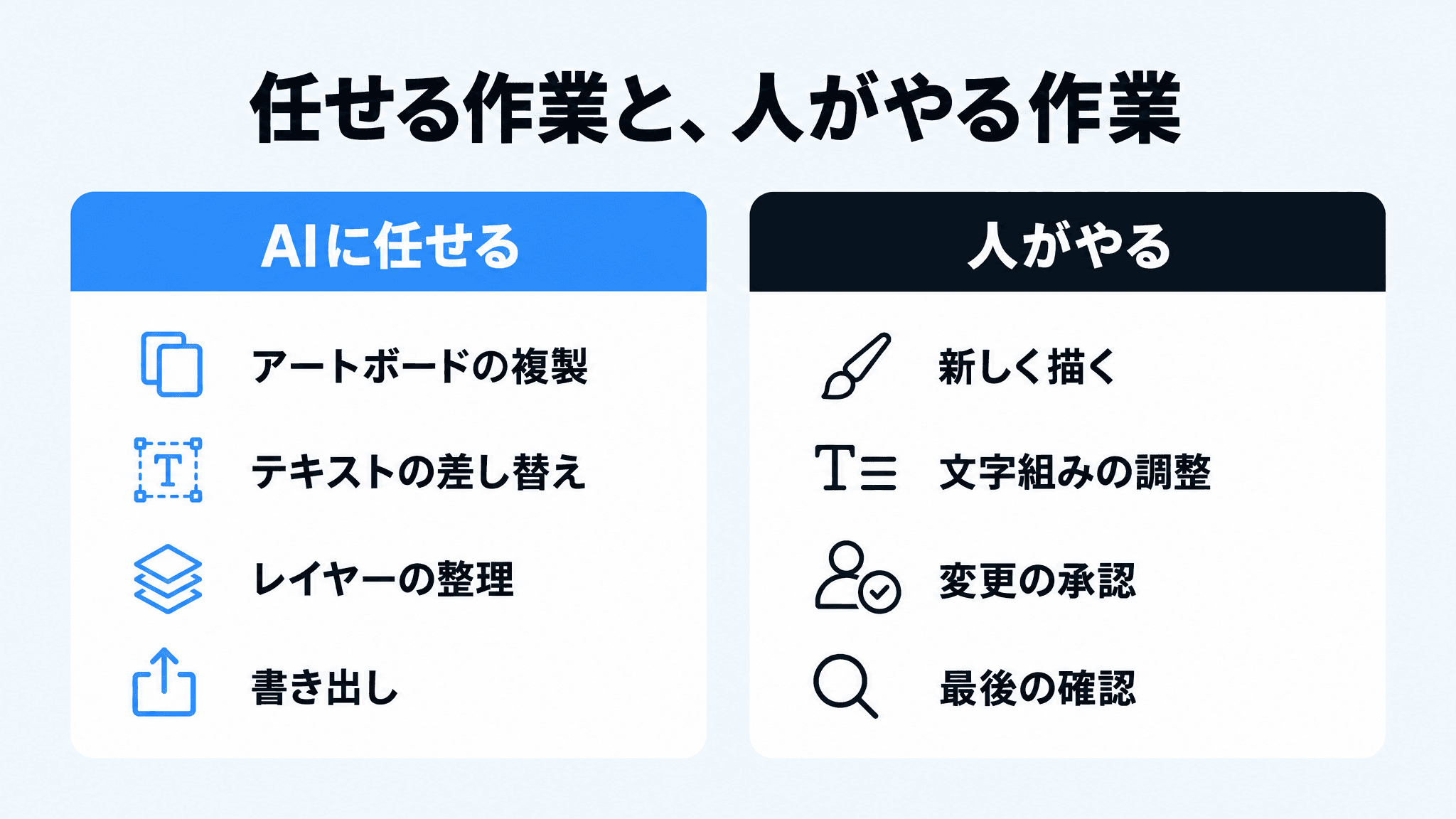
一覧にある作業:アートボードの量産・テキスト差し替え・書き出し
MCPサーバーの道具は、公式ヘルプの一覧で6つに分類されています。
- ドキュメントとアートボード。アートボードの作成、名前変更、移動、拡大縮小、複製、削除
- 構造と検査。オブジェクトのサイズ、位置、カラー、文字設定の確認
- レイヤーとグループ。作成、重ね順の調整、クリッピングマスクの作成
- 選択と変形。移動、拡大縮小、回転、整列、間隔の調整
- アートとテキスト。複製・削除・名前変更、シンプルなテキストの編集、外観の変更
- 書き出し。PNG・JPEG・SVG・PDFで、アートボードや選択範囲ごと
ヘルプの依頼文の例は、CSVのラベルに従ってTシャツのデザインをアートボードごとに複製する、ポスターのレイアウトを保ってフランス語版と日本語版を作る、商品ごとに別ファイルへ書き出す、の3つ。僕がInstagramの投稿画像で自動化したのも、デザインのルールを先に決めたうえでの量産でした。
一覧にない作業:描画・トレース・文字組み
ヘルプの一覧に出てこないのは、新しいイラストを描くこと、画像のトレース、ファイルの保存です。テキストは「シンプルなテキストを編集」と限定されているので、文字組みの調整は人の仕事として残ります。色は、外観の変更と使用カラーの確認が一覧にあります。
承認も人に残ります。AIツールの提案を、人が受け入れるか拒否するかを選んでから反映されます。トレースや再配色は、Illustrator 31.0(2026年11月)に入ったAdobe自身のAIアシスタント(beta)の担当です。
依頼文には「変えない部分」まで書く
悪い依頼は「このバナーを量産して」です。何を差し替え、何を保つのかが決まっていません。良い依頼では、対象、差し替える箇所、変えない箇所、出力の形を書きます。
アートボード「Template」を、このフォルダのstores.csvにある店舗名の数だけ複製してください。
各アートボードの「店舗名」のテキストだけをCSVの値に差し替え、フォント、サイズ、色、位置は変えないでください。
作業の前に、何をどの順番で行うかを説明してください。
終わったら、各アートボードをアートボード名のPNGで書き出してください。
どの作業を渡し、どこを自分の目で確かめるかを決めて、変えない部分まで言葉にできれば、デザインの仕事を続けたまま、量産と書き出しをAIに渡す側に回れます。難しいのは、自分の仕事のどの工程がこの型に当てはまるかを見つけるところです。
 LINEで無料プレゼント個人開発で1万円マネタイズまでのロードマップ月30万円ほどの売上になった自作ツールで、最初の月1万円を作るまでにやった7ステップ。題材の選び方から、無料モニターの集め方、紹介の仕組み、有料プランの始め方まで。これを含む9個の特典を受け取る›
Claude CodeとIllustrator(Beta)をつなぐ手順
準備するもの
接続手順のヘルプの前提は、最新のIllustrator(Beta)と、同じパソコンに入れたClaude Codeです。ヘルプに手順があるのはCursor、Claude Code、Codexで、チャット画面やCoworkからつなぐ手順は載っていません。Illustrator(Beta)はCreative Cloudのサブスクリプションがあれば誰でも入れられ、製品版と同時に動かせます。Claude Codeの入れ方はClaude Codeの使い方にまとめています。
接続:コマンドをコピーしてターミナルに貼る
- Illustrator(Beta)のアプリケーションバーで「MCP と ツール」を選ぶ
- 「Claude Code コマンドをクリップボードにコピー」を選ぶ
- ターミナル(macOS)かコマンドプロンプト(Windows)に貼り付けてEnterキーを押す
claudeと入力してClaude Codeを起動し直す- 「ドキュメントを作成」と頼む。変更を続行してよいか聞かれたら接続できています
ターミナルは、文字でパソコンに指示を出す画面です。コマンドに入っている認証キーはインストールごとに違い、再生成するまで有効です。ヘルプや他人の記事のサンプルは使えません。
依頼の前に、作業したいドキュメントをIllustrator(Beta)で前面に出します。取り消しは、Illustrator(Beta)側のCommand+Z(WindowsはCtrl+Z)です。
製品版のIllustratorで使うなら、スクリプトと非公式のMCP
Claudeが書いた.jsxを「その他のスクリプト」で実行する
スクリプトのヘルプによると、IllustratorはJavaScriptやExtendScriptなどのスクリプトに対応しています。Claudeに書いてもらった内容を.jsxの拡張子で保存し、「ファイル」→「スクリプト」→「その他のスクリプト」から選ぶと実行でき、このとき誤操作を防ぐための警告が出ます。
中身を読めないコードを自分のファイルに実行することになるので、Claudeに処理の内容を日本語で説明させ、必ずファイルの複製で試してください。コード例を載せていないのは、僕が動作を確かめられないためです。
有志のMCPサーバーはAdobeの製品ではない
製品版のIllustratorをMCPで動かす手段として、有志が公開しているillustrator-mcp-serverがあります。READMEによるとIllustrator 2024以降で検証済み。Adobeの製品ではなく、READMEにも「入稿データの最終確認は必ず人間が行ってください」とあります。会社のパソコンに入れる前に、情報システムの担当へ確認してください。
スクリプトも非公式のサーバーも、何をするものかを自分で読めるかどうかで、任せられる範囲が変わります。AIが書いたものを読んで頼んだとおりかを確かめる力は、制作でAIを使うほど必要になります。
LINEで無料プレゼント個人開発で1万円マネタイズまでのロードマップ月30万円ほどの売上になった自作ツールで、最初の月1万円を作るまでにやった7ステップ。題材の選び方から、無料モニターの集め方、紹介の仕組み、有料プランの始め方まで。これを含む9個の特典を受け取る›仕事で使う前の注意点と、2027年の予定
ベータ版は複製したファイルで試す
MCPサーバーがあるのはIllustrator(Beta)で、製品版のIllustrator 31.0の新機能には載っていません。Adobeはベータ版について、作品は商用に使えるが補償の対象外であること、バグや未完成の機能を含みうることを明記しています。納品物の元データは製品版で管理し、ベータ版では複製を開くのが安全です。
2027年初めに予定されているローカルMCP連携
Adobeは2026年11月10日のAdobe MAXで、Photoshop、Illustrator、Premiere、After Effectsを外部のAIエージェントから手元で動かせるローカルのMCP連携を予告しました。2027年初めにプライベートベータで提供する予定で、発表文に対応するAIツールの名前や料金は書かれていません。製品版で使える公式の手段を待つのも選択肢です。
まずは複製したファイルで「アートボードを3つ複製してPNGで書き出す」くらいの小さな依頼で十分です。今の仕事を続けながらAIで作る側に回る道筋は、AIシフトコースの相談会で相談できます。
FREE GIFT
個人開発で1万円マネタイズまでのロードマップ
月30万円ほどの売上になった自作ツールで、最初の月1万円を作るまでにやった7ステップ。題材の選び方から、無料モニターの集め方、紹介の仕組み、有料プランの始め方まで。
これを含む9個の特典を受け取る›LINEで無料で受け取れます